

Вставка диаграммы Excel в документ Word
Самый простой способ вставить диаграмму из таблицы Excel в документ Word — использовать команды копирования и вставки.
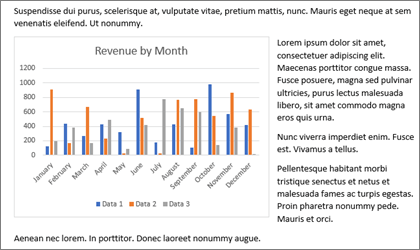
Вы можете изменять диаграмму, обновлять ее и изменять ее дизайн, не выходя из Word. Если вы измените данные в Excel, вы можете автоматически обновить диаграмму в Word.
В Excel выделите диаграмму, а затем нажмите клавиши CTRL+C или перейдите вHome >Copy.
В документе Word щелкните место, где должна отображаться диаграмма, а затем нажмите клавиши CTRL+V или выберите пункт "Домашняя>вставка".
Примечание
Диаграмма связана с исходной электронной таблицей Excel. При изменении данных в таблице диаграмма будет обновляться автоматически.
Обновление диаграммы
- В Word выделите диаграмму.
- Перейдите в раздел "Конструктор" или "Работа с диаграммами", "Конструктор >данных","Обновление данных>".
В Word можно изменить структуру или данные диаграммы.
Примечание
Диаграмму, вставленную в виде изображения, невозможно отредактировать, но можно настроить само изображение. Выберите диаграмму, а затем в разделе "Работас рисунками" или "Работа с рисунками" выберите нужный вариант.
Редактирование диаграммы в Word
Выделите диаграмму.
Перейдите в раздел "Конструктор диаграмм " или "Работа с диаграммами — Конструктор>данных>" Редактирование данных и выберите один из указанных ниже параметров.
- Выберите "Изменить данные", чтобы изменить диаграмму в Word.
- Выберите Изменить данные в Excel.
Диаграмму также можно изменить в Word с помощью любой из четырех кнопок, появляющихся при ее выборе.
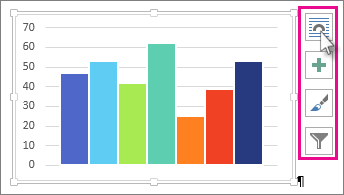
Это:
-
Параметры разметки
Выберите, как объект взаимодействует с окружающим текстом. -
Элементы диаграммы
Добавление, удаление или изменение элементов диаграммы, таких как название, легенда, сетка и метки данных. -
Стили диаграмм
Установите стиль и цветовую схему для диаграммы. -
Фильтры диаграмм
Укажите, какие точки данных и имена будут отображаться на диаграмме.
Нажмите любую кнопку, чтобы просмотреть доступные параметры.
Другие способы вставки диаграмм Excel
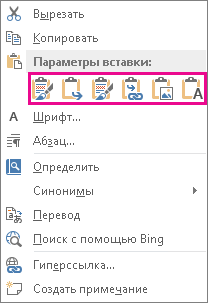
Вставить диаграмму Excel в Word можно пятью способами. В двух случаях в документ внедряется копия всей книги, еще в двух диаграмма остается связанной с исходной книгой, а в последнем — преобразуется в рисунок. Если ни один из этих вариантов не дает желаемого результата, вы также можете нажать кнопку "Специальная вставка".
Из Excel
- В Excel выберите диаграмму, которую нужно вставить в Word, и нажмите клавиши CTRL+C или перейдите в раздел "Домашняя>копия".
В Word
- В Word выберите "Главная" и в списке "Вставить" выберите один из пяти параметров вставки.
Примечание
Наведите указатель на параметр, чтобы прочитать его описание.
| Параметр вставки | Цветовая тема | Обновление данных |
|---|---|---|
| Использование конечной темы & внедрении книги | Соответствует теме Word | Копия книги Excel внедряется вместе с диаграммой. При этом диаграмма не сохраняет связь с исходной книгой. Для автоматического обновления диаграммы измените данные во внедренной книге. |
| Сохранение исходного форматирования & внедрении книги | Используется тема Excel | Копия книги Excel внедряется вместе с диаграммой. При этом диаграмма не сохраняет связь с исходной книгой. Для автоматического обновления диаграммы измените данные во внедренной книге. |
|
Использование конечной темы & связывании данных Это параметр вставки по умолчанию (Ctrl+V). |
Соответствует теме Word | Диаграмма остается связанной с исходной книгой. Для автоматического обновления диаграммы измените данные в исходной книге. Также можно выбрать пункты "Работа с> диаграммами", "Конструктор>","Обновление данных". |
| Сохранение исходного форматирования & связывание данных | Используется тема Excel | Диаграмма остается связанной с исходной книгой. Для автоматического обновления диаграммы измените данные в исходной книге. Также можно выбрать пункты "Работа с> диаграммами", "Конструктор>","Обновление данных". |
| Рисунок | Становится изображением | Нельзя обновлять данные или изменять диаграмму, но ее внешний вид можно изменить. В разделе "Работа с рисунками" выберите пункт "Формат". |
Связывание или внедрение листов Excel в Word
Основные различия между связанными и внедренными объектами заключаются в месте хранения данных и способе их обновления после их вставки в документ Word.
-
Связанный объект
Сведения об объекте, на который есть ссылка в Word, хранятся в исходном файле и могут быть обновлены при изменении исходного файла. Если размер файла имеет значение, пользуйтесь связанными объектами. -
Внедренный объект
Сведения из объекта Excel, внедренного в Word, не изменяются при изменении исходного файла Excel. После внедрения объект больше не является частью исходного файла и не будет отражать внесенные изменения.
Перейдите к вкладке "Вставить>текстовый>объект".
Перейдите в раздел "Создать из файла>""Обзор" и найдите файл, который нужно вставить в документ Word.
Выберите один из указанных ниже вариантов.
- Чтобы добавить файл в качестве связанного объекта, выберите "Связать с файлом" и нажмите кнопку "ОК".
- Чтобы добавить файл в качестве внедренного объекта, выберите "Отображать как значок", а затем нажмите кнопку "ОК".