С помощью функции Данные из рисунка можно вставлять данные из снимка экрана в буфер обмена или файл изображения с компьютера.
Важно
Поддерживаются только следующие наборы символов: английский, боснийский, хорватский, чешский, датский, голландский, финский, французский, немецкий, венгерский, итальянский, норвежский, польский, португальский, румынский, сербский, словацкий, словенский, испанский, шведский и турецкий.
Как это работает
Запись данные из изображения. Существует два метода:
|
Метод |
Действия |
Советы |
|
Использование существующего файла рисунка |
Щелкните Данные > из рисунка рисунок > из файла. |
- На изображении должны отображаться только данные, которые требуется импортировать. При необходимости обрезка изображения.
- Избегайте изображений, на которых данные изображены под углом— перспектива должна быть лобовой и сфокусированной.
|
|
Создание снимка экрана |
Создайте снимок экрана таблицы, а затем щелкните Данные > из рисунка > рисунок из буфера обмена. |
- Убедитесь, что снимок экрана содержит только данные, которые требуется импортировать.
|
После выбора рисунка в диалоговом окне Данные из рисунка отображается ход выполнения excel, анализив изображение на наличие данных.
Просмотрите результаты, внесите необходимые исправления данных и нажмите кнопку Вставить данные.
Возможные действия
-
Импорт данных из примера файла изображенияЩелкните правой кнопкой мыши следующее изображение и "Сохранить изображение как..." локальная копия, а затем в Excel щелкните Данные > из рисунка > из файла и следуйте инструкциям на экране, чтобы преобразовать рисунок в данные.

-
Снимок экрана таблицы с веб-сайтаЕсли вы когда-либо пытались скопировать и вставить некоторые данные с веб-сайта, вы, скорее всего, заметили, что после вставки форматирование выглядит иначе, чем на веб-сайте. Вместо этого попробуйте записать вырезку экрана таблицы (нажав клавишу с логотипом Windows +SHIFT+S), а затем в Excel выберите Данные > из рисунка > рисунок из буфера обмена. Затем следуйте инструкциям на экране.
-
Снимок некоторых печатных данныхМожет быть, вы хотите получить данные из предыдущих налоговых деклараций в Excel, и у вас есть только печатные копии. Просто сфотографируйте каждый из них, перенесите их на компьютер (OneDrive отлично подходит для этого). Затем в Excel щелкните Данные > из рисунка рисунок > из файла и следуйте инструкциям на экране, чтобы преобразовать рисунок в данные.
С помощью функции "Данные из рисунка" можно вставлять данные из файла изображения с компьютера.
Важно
Поддерживаются только следующие наборы символов: английский, боснийский, хорватский, чешский, датский, голландский, финский, французский, немецкий, венгерский, итальянский, норвежский, польский, португальский, румынский, сербский, словацкий, словенский, испанский, шведский и турецкий.
Как это работает
Чтобы записать данные из изображения, сделайте следующее:
|
Метод |
Действия |
Советы |
|
Использование существующего файла рисунка |
Щелкните Data Data From Picture browse (Данные данных > из рисунка > ) и выберите файл > рисунка Открыть. |
- На изображении должны отображаться только данные, которые требуется импортировать. При необходимости обрезка изображения.
- Избегайте изображений, на которых данные изображены под углом— перспектива должна быть лобовой и сфокусированной.
|
После выбора и открытия файла рисунка в диалоговом окне Данные из рисунка отображается ход выполнения Excel, анализируя изображение для получения данных.
Просмотрите результаты, внесите необходимые исправления данных и нажмите кнопку Вставить данные.
Возможные действия
-
Импорт данных из примера файла изображенияЩелкните правой кнопкой мыши следующее изображение и "Сохранить изображение как..." локальная копия, а затем в Excel щелкните Данные > из рисунка и следуйте инструкциям на экране, чтобы преобразовать рисунок в данные.
-
Снимок некоторых печатных данныхМожет быть, вы хотите получить данные из предыдущих налоговых деклараций в Excel, и у вас есть только печатные копии. Просто сфотографируйте каждый из них, перенесите их на компьютер (OneDrive отлично подходит для этого). Затем в Excel щелкните Данные > из рисунка и следуйте инструкциям на экране, чтобы преобразовать рисунок в данные.
С помощью функции "Данные из рисунка" можно вставлять данные из вырезки экрана в буфер обмена, файл изображения с компьютера или с камеры iPhone.
Важно
Поддерживаются только следующие наборы символов: английский, боснийский, хорватский, чешский, датский, голландский, финский, французский, немецкий, венгерский, итальянский, норвежский, польский, португальский, румынский, сербский, словацкий, словенский, испанский, шведский и турецкий.
Как это работает
Запись данные из изображения. Существует три метода:
|
Метод |
Действия |
Советы |
|
Использование существующего файла рисунка |
Щелкните Данные > из рисунка рисунок > из файла. |
- На изображении должны отображаться только данные, которые требуется импортировать. При необходимости обрезка изображения.
- Избегайте изображений, на которых данные изображены под углом— перспектива должна быть лобовой и сфокусированной. Если применимо, рассмотрите возможность исправления перспективы с помощью элементов управления iPhone.
|
|
Создание снимка экрана |
Создайте снимок экрана таблицы, а затем щелкните Данные > из рисунка рисунок > из буфера обмена. |
- Убедитесь, что снимок экрана содержит только данные, которые требуется импортировать.
|
|
Сканирование данных с помощью iPhone(Требуется, чтобы iPhone был настроен для использования камеры непрерывности.) |
- В Excel щелкните ячейку правой кнопкой мыши и выберите пункт Сканировать документы.
- Нацели камеру iPhone на данные.
Настройте освещение и фокус, а затем нажмите кнопку, чтобы сделать снимок. - Внесите дополнительные изменения в изображение, а затем нажмите Кнопку Сохранить.
|
- Документ, который вы сканируете, должен быть максимально хорошо освещен.
- Убедитесь, что вы сканируете только данные, которые требуется импортировать.
- Не сканируйте под углом — нацеливайте непосредственно на данные. При необходимости используйте элементы управления iPhone для внесения изменений в отсканированное изображение.
|
После захвата рисунка в диалоговом окне Данные из рисунка отображается ход выполнения Excel, анализируя изображение на наличие данных.
Просмотрите результаты, внесите необходимые исправления данных и нажмите кнопку Вставить данные.
Возможные действия
-
Импорт данных из примера файла изображенияЩелкните правой кнопкой мыши следующее изображение и "Сохранить изображение как..." локальная копия, а затем в Excel щелкните Данные > из рисунка рисунок > из файла и следуйте инструкциям на экране, чтобы преобразовать рисунок в данные.
-
Сканирование некоторых данных из книги или журналаЕсли вы видите интересные данные в книге и хотите использовать их в Excel, это отличный способ пропустить ввод. Если у вас iPhone, щелкните правой кнопкой мыши в Excel на компьютере Mac и выберите Пункт Сканировать документы. Ваш iPhone загорится. Затем вы можете сфотографировать данные и следовать инструкциям на экране, чтобы в течение всего времени перенести данные в Excel.
-
Снимок экрана таблицы с веб-сайтаЕсли вы когда-либо пытались скопировать и вставить некоторые данные с веб-сайта, вы, скорее всего, заметили, что после вставки форматирование выглядит иначе, чем на веб-сайте. Вместо этого попробуйте записать вырезку экрана таблицы (нажав клавиши SHIFT+CTRL+CMD+4 на компьютере Mac), а затем в Excel выберите Данные > из > рисунка рисунок из буфера обмена. Затем следуйте инструкциям на экране.
-
Снимок некоторых печатных данныхМожет быть, вы хотите получить данные из предыдущих налоговых деклараций в Excel, и у вас есть только печатные копии. Просто сфотографируйте каждый из них, перенесите их на компьютер Mac (oneDrive отлично подходит для этого). Затем в Excel щелкните Данные > из рисунка рисунок > из файла и следуйте инструкциям на экране, чтобы преобразовать рисунок в данные.
Начало работы
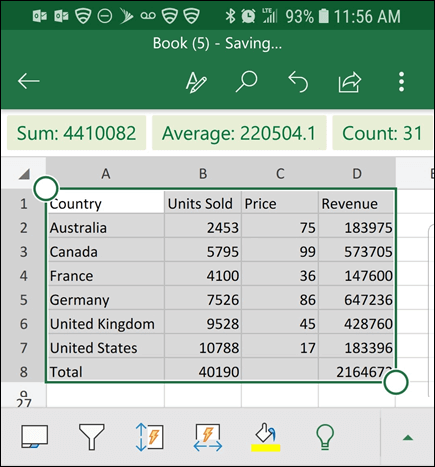
Откройте Excel на телефоне или планшете и нажмите Вставить > данные из рисунка.


Затем необходимо ограничить поле для ваших данных, пока вокруг не них не появится красная рамка, после чего нужно нажать кнопку снимка. При необходимости вы можете использовать маркеры изменения размера по краям изображения, чтобы обрезать его до нужного размера.

Эффективный AI движок в Excel обработает изображение и преобразует его в таблицу. При первом импорте данных он даст вам возможность исправить любые проблемы, которые были выявлены во время преобразования. Нажмите Пропустить , чтобы перейти к следующей проблеме, или нажмите изменить , чтобы устранить проблему.

По завершении нажмите кнопку Вставка , и Excel завершит процесс преобразования и отобразит данные.
Использование приложения Microsoft 365
Если вы предпочитаете использовать приложение Microsoft 365 , вы можете сделать то же самое оттуда.
Откройте приложение Microsoft 365 на телефоне и выберите Действия>, изображение в таблицу.
Наведите камеру на нужный стол и нажмите кнопку захвата. Приложение автоматически обрезает рисунок, чтобы включить только таблицу. При необходимости настройте обрезку с помощью маркеров изменения размера по краям изображения. По завершении выберите Подтвердить . Приложение извлекает данные из рисунка и отображает предварительный просмотр таблицы.
Нажмите кнопку Открыть , чтобы открыть таблицу в Excel. Если приложение Microsoft 365 обнаружило какие-либо проблемы в таблице, например опечатки, вызванные процессом извлечения, оно спрашивает, как их обрабатывать. Выполните одно из следующих действий:
- Выберите Открыть в любом случае , чтобы открыть таблицу в Excel и устранить все проблемы.
- Выберите Проверить , чтобы устранить проблемы в приложении Microsoft 365 . Для каждой проблемы выберите Пропустить , чтобы перейти к следующей проблеме, или используйте экранную клавиатуру, чтобы устранить проблему. После решения каждой проблемы таблица откроется в Excel.
После редактирования таблицы по своему усмотрению не забудьте сохранить ее.
Поддерживаемые языки
Важно
Поддерживаются только следующие наборы символов: английский, боснийский, хорватский, чешский, датский, голландский, финский, французский, немецкий, венгерский, итальянский, норвежский, польский, португальский, румынский, сербский, словацкий, словенский, испанский, шведский и турецкий.
См. также
Получение Office для Android
Видео: начало работы с Excel для Android
Справка по Excel для Android
