
Функция "Место в ячейке" позволяет вставлять изображения в ячейки, а также преобразовывать существующие плавающие изображения в нескольких ячейках в ячейку.
Вставка рисунка в ячейку
Вставить изображения в ячейку можно несколькими способами.
- С помощью функции ИЗОБРАЖЕНИЕ
- Вставка рисунка в ячейку с ленты
- Одновременная вставка нескольких рисунков
- Вставка рисунка в ячейку из буфера обмена
- Переход с варианта "Изображение поверх ячеек" на "Изображение в ячейке"
- Помещение рисунка в ячейку с помощью контекстного меню
- Переход с картинки в ячейке на картинку поверх ячеек
- Добавьте замещающий текст к изображению для поддержки специальных возможностей.
Примечание
Для вставки рисунков в ячейки Excel поддерживает следующие типы файлов рисунков: JPG/JPEG, PNG, BMP, ICO, WEBP, TIF/TIFF, GIF (без анимации).
Вставка рисунка в ячейку с ленты
На вкладке "Вставка " выберите "Иллюстрации".
Выберите "Рисунки" и "Поместить в ячейку".
В раскрывающемся меню "Вставить рисунок из " выберите один из следующих вариантов:
- Выберите это устройство для вставки изображения со своего устройства.
- Выберите "Стоковые изображения" для вставки изображения из стоковых изображений.
- Выберите "Изображения из Интернета", чтобы вставить рисунок из Интернета.
Выберите изображение и нажмите кнопку "Вставить".
Одновременная вставка нескольких рисунков
Выбрав источник, из которого вставляется изображение, выберите несколько изображений, а затем нажмите "Вставить".
В ячейки книги будут вставлены сразу все выбранные изображения, начиная с активной ячейки и вниз по столбцу на столько же ячеек, сколько выделено рисунков. При этом все значения, находящиеся в этих ячейках, будут перезаписаны.
Вставка рисунка в ячейку
Если в буфере обмена скопировано изображение, его можно вставить как рисунок в ячейку.
Щелкните ячейку правой кнопкой мыши.
В разделе "Параметры вставки" выберите пункт "Вставить рисунок в ячейку".
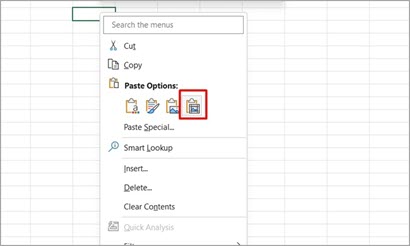
Примечание
Если в буфере обмена есть рисунок, стандартный параметр вставки или сочетание клавиш CTRL+V вставляет изображение в ячейки.
Переход с варианта "Рисунок поверх ячеек" на "Рисунок в ячейке"
Вы можете легко переключаться между типами рисунков и преобразовывать рисунок, нависший над ячейками, в рисунок в ячейке.
При выделении рисунка над ячейками и выборе "Поместить в ячейку" изображение будет помещено в верхний угол.
Выберите рисунок, над которым находятся ячейки.
На вкладке "Формат рисунка " выберите "Место в ячейке".
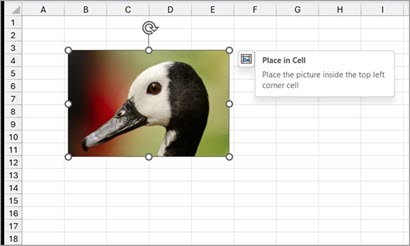
Помещение рисунка в ячейку с помощью контекстного меню
- Выберите изображение и щелкните его правой кнопкой мыши, чтобы открыть контекстное меню.
- Выберите "Место в ячейке".
Переход с картинки в ячейке на картинку поверх ячеек
Если вы хотите, чтобы изображение перемещалось по ячейкам, переключайте их легко с помощью контекстного меню. Щелкните рисунок в ячейке правой кнопкой мыши и выберите пункт "Поместить рисунок в ячейке>"вместо пункта "Ячейки".
Добавьте замещающий текст к изображению для поддержки специальных возможностей.
Рекомендуем добавить замещающий текст к изображению. Замещающий текст помогает людям с нарушениями зрения понимать изображения и другой графический контент. Когда кто-то с помощью средства чтения с экрана находит рисунок в документе, он услышит замещающий текст, описывающий изображение; Без замещающего текста пользователь будет знать, что достиг изображения, только не зная, что на нем изображено.
Щелкните правой кнопкой мыши рисунок в ячейке, выберите "Просмотреть замещающий текст " и заполните боковую область альтернативным текстом.
Дополнительные сведения см . в статье "Все, что нужно знать для создания эффективного замещающего текста".
Статьи по теме
Какие связанные типы данных есть в Excel?
Добавление замещающего текста к фигуре, картинке, диаграмме, рисунку SmartArt или к другому объекту