
По умолчанию при копировании (вырезании) и вставке в Excel все содержимое исходной ячейки или диапазона (данные, форматирование, формулы, проверка, комментарии) вставляется в конечные ячейки. Это то, что происходит при нажатии CTRL+V для вставки. Поскольку это может быть не то, что вам нужно, в зависимости от того, что вы копируете, доступно множество других параметров вставки.
Например, может потребоваться вставить содержимое ячейки, но не ее форматирование. Или, может быть, вы хотите транспонировать вставленные данные из строк в столбцы. Или вам может потребоваться вставить результат формулы, а не саму формулу.
Важно
При копировании и вставке формул может потребоваться исправить ссылки на ячейки. Однако при вырезании и вставке формул ссылки не изменяются.
Совет
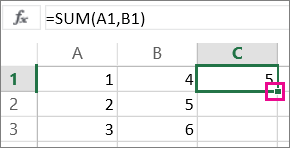
Скопировать формулы в смежные ячейки листа также можно с помощью маркера заполнения.
Вставка параметров меню (на ленте)
На вкладке "Главная" щелкните значок буфера обмена ("Вставить") и выберите нужный параметр вставки. Например, чтобы вставить только форматирование из скопированной ячейки, нажмите кнопку "Форматирование ". В таблице ниже приведены пункты меню "Вставить":
| Значок | Название параметра | Что вставляется |
|---|---|---|

|
Вставить | Вставка всего содержимого скопированных ячеек. |

|
Сохранить ширину столбцов оригинала | Вставка содержимого скопированных ячеек с сохранением ширины столбца. |

|
Транспонировать | Вставка содержимого скопированных ячеек с изменением ориентации. Данные строк будут вставлены в столбцы, и наоборот. |

|
Формулы. | Формулы без форматирования и комментариев. |

|
Значения | Результаты формулы без форматирования и комментариев. |
|
|
Форматирование | Только форматирование из скопированных ячеек. |

|
Значения & исходное форматирование | Вставка значений и формата скопированных ячеек. |

|
Вставить связь | Вставка ссылки на исходные ячейки вместо содержимого скопированных ячеек. |

|
Рисунок | Вставка скопированного изображения. |

|
Связанный рисунок | Вставка скопированного изображения со ссылкой на исходные ячейки (изменения, внесенные в исходных ячейках, отражаются и в ячейках, куда вставлено изображение). |
Специальная вставка
Чтобы использовать параметры в поле "Специальная вставка", нажмите " Главная", щелкните значок буфера обмена (Вставить) и выберите "Специальная вставка".
Сочетание клавиш: Нажмите клавиши CTRL+ALT+V.
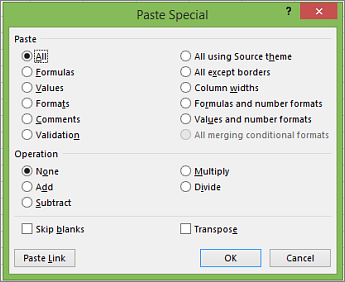
В диалоговом окне Специальная вставка выберите атрибут, который нужно вставить.
Примечание
В зависимости от типа скопированных данных и параметра, выбранного в разделе Вставить, некоторые параметры могут быть неактивны.
| Параметр вставки | Действие |
|---|---|
| Все | Вставляет все содержимое ячеек и форматирование скопированных данных. |
| Формулы. | Вставляет только формулы скопированных данных в том виде, как они введены в строку формул. |
| Значения | Вставляет только значения скопированных данных в том виде, в котором они отображаются в ячейках. |
| Форматы | Вставляет только форматирование скопированных данных. |
| Комментарии и заметки | Вставляет только примечания и заметки, вложенные в скопированную ячейку. |
| Проверка | Вставляет правила проверки данных для скопированных ячеек в область вставки. |
| с исходной темой | Вставка всего содержимого ячеек с применением форматирования темы документа к скопированным данным. |
| без рамки | Вставляет все содержимое и форматирование скопированной ячейки, кроме границ. |
| Ширина столбцов | Вставляет ширину одного скопированного столбца или диапазона столбцов в другой столбец или диапазон столбцов. |
| формулы и форматы чисел | Вставляет только формулы и все параметры форматирования чисел из скопированных ячеек. |
| значения и форматы чисел | Вставляет только значения и все параметры форматирования чисел из скопированных ячеек. |
| Все условные форматы слияния | Вставляет содержимое и параметры условного форматирования из скопированных ячеек. |
Можно также задать математическую операцию, применяемую к скопированным данным.
| Эксплуатация | Действие |
|---|---|
| Ни одного | Указывает, что к скопированным данным не будут применяться математические операции. |
| Добавить | Добавляет скопированные данные к данным в конечной ячейке или диапазоне ячеек. |
| Вычесть | Вычитает скопированные данные из данных в конечной ячейке или диапазоне ячеек. |
| умножить | Перемножает скопированные данные с данными конечной ячейки или диапазона ячеек. |
| разделить | Деление скопированных данных на данные в конечной ячейке или диапазоне ячеек. |
| Другие параметры | Действие |
|---|---|
| пропускать пустые ячейки | Позволяет избежать замены значений в области вставки, если при установке этой проверки в области копирования появляются пустые ячейки. |
| Транспонирование | При установке этой проверки столбцы со скопированными данными заменяются строками и наоборот. |
| Вставить ссылку | Щелкните, чтобы создать ссылку на скопированные ячейки. |
Проверка и исправление ссылок на ячейки во вставленной формуле
Примечание
При вырезании (не копировании) и вставке формул ссылки на ячейки изменяются автоматически.
После вставки скопированной формулы необходимо убедиться, что ссылки на все ячейки верны в новом расположении. Ссылки на ячейки могли изменяться в зависимости от типа ссылки (абсолютная, относительная или смешанная), использованного в формуле.

Например, если скопировать формулу в ячейку A1 и вставить ее на две ячейки вниз и вправо (C3), ссылки на ячейки во вставленной формуле изменятся следующим образом:
| Ссылка | Новая ссылка |
|---|---|
| $A$1 (абсолютный столбец и абсолютная строка) | $A$1 |
| A$1 (относительный столбец и абсолютная строка) | C$1 |
| $A1 (абсолютный столбец и относительная строка) | $A3 |
| A1 (относительный столбец и относительная строка) | C3 |
Если ссылки на ячейки в формуле не дают желаемого результата, попробуйте переключиться на другие типы ссылок:
- Выделите ячейку, содержащую формулу.
- На
 строки формул выберите ссылку, которую нужно изменить.
 - Нажмите клавишу F4 для переключения между эталонными комбинациями и выберите нужную.
Дополнительные сведения о ссылках на ячейки см. в статье Полные сведения о формулах в Excel.
Дополнительные сведения
Вы всегда можете задать вопрос эксперту в Excel Tech Community или получить поддержку в сообществах.