

В Excel вы можете сводить данные в сводной таблице или сводной диаграмме, изменяя макет полей данных. С помощью списка полей сводной таблицы вы можете добавлять, изменять порядок или удалять поля, чтобы данные в сводной таблице или сводной диаграмме отображались именно так, как нужно.
По умолчанию изменения, внесенные в список полей сводной таблицы, автоматически обновляются в макете отчета. Чтобы повысить производительность при обращении к большому объему внешних данных, можно временно переключиться на обновление вручную.
Работа со списком полей сводной таблицы
При создании сводной таблицы в Excel отображается список полей сводной таблицы, что позволяет добавлять в нее поля, при необходимости изменять их положение и положение и удалять их из сводной таблицы. По умолчанию список полей сводной таблицы содержит два раздела.
- Раздел полей в верхней части для добавления полей в сводную таблицу и удаления полей из нее.
- Раздел макета в нижней части для изменения порядка и положения полей
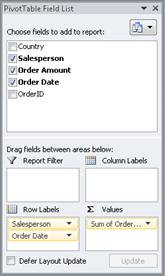
Список полей сводной таблицы можно закрепить с любой стороны окна Excel и изменить его размер по горизонтали. Вы также можете открепить список полей сводной таблицы: в этом случае вы можете изменить его размер как по вертикали, так и по горизонтали.
Если список полей сводной таблицы не отображается, щелкните в любом месте сводной таблицы.
Если вы закрыли список полей сводной таблицы, вы можете отобразить его снова. Щелкните правой кнопкой мыши сводную таблицу и выберите команду "Показать список полей". Вы также можете нажать кнопку " Список полей " на ленте ("Работа со сводными таблицами", вкладка "Параметры ", "Показать группу для сводной таблицы" и др. "Работа со сводными диаграммами", вкладка "Анализ ", группа " Показать или скрыть сводную диаграмму").
Если нужные поля не отображаются в списке полей сводной таблицы, обновите сводную таблицу или сводную диаграмму, чтобы отобразить все новые поля, вычисляемые поля, меры, вычисляемые меры или измерения, добавленные после последней операции (Работа со сводными таблицами, вкладка "Параметры ", группа "Данные ").
Так работает список полей сводной таблицы.
Важно понимать, как работает список полей сводной таблицы и как можно упорядочить поля различных типов, чтобы добиться желаемых результатов при создании макета полей в сводной таблице или сводной диаграмме.
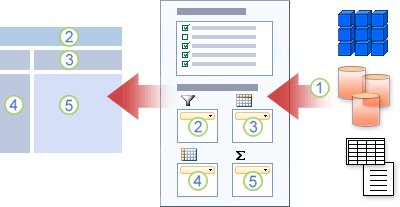
1. Внешний источник данных содержит структурированные данные, организованные в виде одного или нескольких полей (также называемых столбцами), отображаемых в списке полей.
2. Перемещение поля в область фильтра отчета в списке полей. При этом поле перемещается в область фильтра отчета сводной таблицы.
3. Перемещение поля в область названий столбцов в списке полей. При этом поле будет перемещено в область названий столбцов в сводной таблице.
4. Перемещение поля в область названий строк в списке полей. При этом поле будет перемещено в область названий строк в сводной таблице.
5. Перемещение поля в область значений в списке полей. При этом поле будет перемещено в область значений сводной таблицы.
Рекомендации по перемещению полей в списке полей сводной таблицы
Чтобы создать макет поля, следуйте приведенным ниже рекомендациям по перемещению полей значений, имени и измерений из раздела полей в четыре области отчета раздела макета.
- Поля значений Если поле проверки выбрано только для числового поля, оно по умолчанию перемещается в область значений.
- Поля строк и столбцов Поле можно добавить в область "Фильтр отчет", "Названия строк" или "Названия столбцов " только один раз независимо от типа данных, числового или нечислового. При попытке добавить одно поле несколько раз (например, в области "Названия строк " и " Названия столбцов") в разделе макета поле автоматически удаляется из исходной области и перемещается в новую.
-
Меры В источнике данных OLAP часто есть много полей (или мер), организованных в иерархию с различными измерениями, иерархиями и уровнями. Нажимайте кнопки "
 " и "
" и "  пока не найдете нужные поля.
В области "Названия строк", "Названия столбцов" и "Фильтры отчета" можно переместить только иерархии, атрибуты и именованные наборы.
В область значений можно переместить только меры, вычисляемые меры и ключевые показатели эффективности (KPI).
Изменение представления списка полей сводной таблицы
Список полей сводной таблицы содержит пять представлений, которые разработаны и оптимизированы для различных типов задач сводной таблицы.
- Чтобы изменить представление, нажмите кнопку "Представления списка полей" в верхней части списка полей сводной таблицы.
- В списке выберите одно из следующих представлений:
| Раздел "Поля" и раздел областей с накоплением | Это представление по умолчанию, которое рассчитано на небольшое количество полей. |
| Параллельные разделы "Поля" и "Области" | Это представление предназначено для добавления и удаления полей, если в каждой области больше четырех полей. |
| Только раздел "Поля" | Это представление предназначено для простого добавления и удаления множества полей. |
| Только раздел областей (2 на 2) | Это представление предназначено для простого изменения порядка множества полей. |
| Только раздел областей (1 к 4) | Это представление предназначено для простого изменения порядка множества полей. |
Совет В представлениях «Поля и области» и «Поля и области рядом друг с другом» можно настроить ширину и высоту каждой секции, наведя указатель на разделитель секций, пока указатель не примет вид вертикальной двойной стрелки.  или горизонтальная двойная стрелка
  , перетаскивая двойную стрелку вверх или вниз, влево или вправо в нужное место, а затем щелкните двойную стрелку или нажмите клавишу ВВОД.
Добавление полей в сводную таблицу или сводную диаграмму
После создания сводной таблицы или сводной диаграммы вы можете добавить поля, содержащие данные, которые нужно отобразить в отчете. Обычно для каждой области раздела макета выбирается по одному полю. Однако для просмотра разных значений для определенного поля можно добавить несколько копий поля в область значений .
Если сводная таблица подключена к внешнему источнику данных, содержащему большое количество данных, перед добавлением в отчет можно отфильтровать одно или несколько полей, что поможет сократить время обновления отчета.
Добавьте отображаемые поля
В списке полей сводной таблицы можно добавить поля в сводную таблицу или сводную диаграмму, выполнив одно или несколько из следующих действий:
- Чтобы поместить поле в указанную область раздела макета, в окне "Выбор полей для добавления в отчет" установите флажок проверки нужного поля. Затем вы можете изменить порядок полей позже, если хотите.
Примечание По умолчанию нечисловые поля добавляются в область названий строк , числовые поля — в область значений , а иерархии даты и времени OLAP — в область названий столбцов . - Чтобы поместить поле в определенную область раздела макета, в окне Выбор полей для добавления в отчет щелкните правой кнопкой мыши имя поля и выберите пункт Добавить в фильтр отчета, Добавить в заголовок столбца, Добавить в заголовок строки или Добавить в значения.
- Чтобы перетащить поле в область раздела макета, в окне Выбор полей для добавления в отчет щелкните поле и, удерживая нажатой кнопку мыши, перетащите его из раздела полей в нужный раздел макета.
Добавление нескольких копий поля в области значений
В сводной таблице, основанной на данных листа Excel или внешних данных из источника данных, не относящегося к OLAP, одно и то же поле может потребоваться добавить в область значений несколько раз. Это можно сделать как для числового, так и для нечислового типа данных. Например, можно сравнить вычисления (такие как коэффициенты валовой и чистой прибыли, минимальные и максимальные показатели продаж или количество клиентов и процент от их общего числа) расположив их рядом.
- В списке полей сводной таблицы в окне Выбор полей для добавления в отчет щелкните поле и, удерживая нажатой кнопку мыши, перетащите его в область значений в разделе макета.
- Повторите действие 1, чтобы создать столько копий поля, сколько требуется отобразить в области значений .
- В сводной таблице измените нужным образом функцию сведения или настраиваемое вычисление для каждого экземпляра поля.
СоветВы также можете изменить имена скопированных полей в самой сводной таблице.
Примечания
- При добавлении в область значений нескольких полей (независимо от того, являются ли они копиями одного и того же поля или разных полей) список полей автоматически добавляет в область значенийстолбец со значениями. С помощью этого поля можно перемещать поле вверх и вниз в области значений. Вы даже можете переместить название столбца значений в область названий столбцов или области названий строк. Однако переместить название столбца значений в область фильтров отчетов невозможно.
- Поле можно добавить в область Фильтр отчета, Названия строк или Названия столбцов только один раз как для числовых, так и для нечисловых типов данных. При попытке добавить одно поле несколько раз (например, в области "Названия строк " и " Названия столбцов") в разделе макета поле автоматически удаляется из исходной области и перемещается в новую.
- Кроме того, добавить копию поля в область значений можно с помощью формулы (также называемой вычисляемым полем), в которой используется это поле.
Фильтрация данных перед добавлением полей
- В списке полей сводной таблицы в окне Выбор полей для добавления в отчет наведите указатель мыши на имя поля, а затем щелкните стрелку раскрывающегося списка фильтра рядом с именем поля.
В меню "Фильтр " выберите нужные параметры фильтра.
Изменение положения полей в сводной таблице или сводной диаграмме
В списке полей сводной таблицы можно изменить положение существующих полей или переместить их, используя одну из четырех областей в нижней части раздела макета:
| Сводная таблица | Описание |
|---|---|
| Значения | Используются для вывода итоговых числовых данных. |
| Названия строк | Используются для вывода итоговых числовых данных. |
| Названия столбцов | Используются для отображения полей в виде столбцов сверху отчета. Столбец, расположенный ниже, вложен в столбец, непосредственно предшествующий ему. |
| Фильтр отчета | Используется для фильтрации всего отчета на основе выбранного элемента фильтра отчета. |
| Сводная диаграмма | Описание |
|---|---|
| Значения | Используются для вывода итоговых числовых данных. |
| Поля осей (категории) | Используются для отображения полей в качестве осей диаграммы. |
| Поля легенды (ряды) | Используются для отображения полей в легенде диаграммы. |
| Фильтр отчета | Используется для фильтрации всего отчета на основе выбранного элемента фильтра отчета. |
Чтобы изменить положение полей в сводной таблице, щелкните имя поля в одной из областей и выберите одну из следующих команд:
| Переместить вверх | Перемещение поля в области на одну позицию вверх. |
| Вниз | Перемещение поля в области на одну позицию вниз. |
| Переместить в начало | Перемещение поля к началу области. |
| Переместить в конец | Перемещение поля к концу области. |
| Переместить в фильтр отчета | Перемещение поля в область фильтра отчета. |
| Переместить в названия строк | Перемещение поля в область названий строк. |
| Переместить в названия столбцов | Перемещение поля в область названий столбцов. |
| Переместить в значения | Перемещение поля в область значений. |
| Параметры поля значений, Параметры поля | Отображение диалоговых окон "Параметры поля " или " Параметры поля значений ". Дополнительные сведения о каждом параметре можно получить,  "Справка" в верхней части диалогового окна. "Справка" в верхней части диалогового окна. |
Совет Можно также щелкнуть имя поля и, удерживая нажатой кнопку мыши, перетащить его из раздела полей в другой раздел макета или другую область.
Удаление полей из сводной таблицы или сводной диаграммы
Чтобы удалить поле, в списке полей сводной таблицы выполните одно из следующих действий.
- В окне "Выбор полей для добавления в отчет" снимите флажок "проверка" для поля, которое требуется удалить.
Примечание При снятии флажка проверки из отчета удаляются все экземпляры поля. - В области макета щелкните поле, которое требуется удалить, и нажмите кнопку Удалить поле.
- В области макета щелкните и удерживайте поле, которое требуется удалить, а затем перетащите его за пределы списка полей сводной таблицы.
Переключение между автоматическим и ручным обновлением макета отчета
По умолчанию изменения, внесенные в список полей сводной таблицы, автоматически обновляются в макете отчета. Чтобы повысить производительность при обращении к большому объему внешних данных, можно временно переключиться в режим ручного обновления. В режиме ручного обновления можно быстро добавлять, перемещать и удалять поля в списке полей сводной таблицы. Однако вы не сможете использовать отчет, пока не вернетесь в режим автоматического обновления.
- Чтобы включить обновление сводной таблицы вручную, в нижней части списка полей сводной таблицы установите флажок "Отложить проверку обновления макета".
Внимание! Если для макета отчета задано обновление вручную, закрытие списка полей сводной таблицы и переход в представление "Только поля " или выход из Excel автоматически отменяют все изменения макета сводной таблицы. - В списке полей сводной таблицы измените макет полей, а затем нажмите кнопку "Обновить ", чтобы вручную обновить макет сводной таблицы.
- Чтобы вернуться к автоматическому обновлению после завершения изменения макета отчета в списке полей, снимите флажок "Проверка обновления макета".
Примечание Сводная таблица запускается с автоматическим обновлением при каждом открытии книги.
Дополнительные сведения
Вы всегда можете задать вопрос эксперту в Excel Tech Community или получить поддержку в сообществах.
См. также
Упорядочение полей сводной таблицы с помощью списка полей