
По умолчанию Microsoft Excel печатает листы в книжной ориентации (больше ширины). Ориентацию можно поменять на альбомную для каждого из листов в отдельности.
Изменение ориентации страницы
Выберите один или несколько листов, для которых требуется изменить ориентацию.
Совет.
Если выделено несколько листов, в строке заголовка вверху листа появится надпись [Группа]. Чтобы отменить выделение нескольких листов книги, выберите любой невыделенный лист. Если невыделенных листов нет, щелкните правой кнопкой мыши ярлычок выделенного листа и выберите команду "Разгруппировать листы".
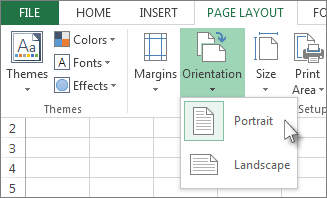
На вкладке " Разметка страницы " в группе "Параметры страницы " нажмите кнопку "Ориентация", а затем выберите "Книжная " или "Альбомная".
Примечание
- Пока не настроен принтер, параметр Ориентация будет недоступен для выбора. Чтобы устранить эту проблему, настройте принтер. Параметр также недоступен, пока редактируется содержимое ячейки. Нажмите клавишу ВВОД, чтобы принять изменения, или ESC, чтобы их отменить.
- Ориентацию страницы можно задать для каждого отдельного листа книги и, соответственно, распечатать одни листы с книжной ориентацией, а другие — с альбомной. Просто задайте ориентацию для каждого листа и распечатайте лист или книгу.
Изменение ориентации страницы перед печатью
- Выберите один или несколько листов либо диапазон данных на листе, которые необходимо распечатать.
- Выберите "Печатьфайла>".
- В раскрывающемся списке " Ориентация страницы " выберите " Книжная ориентация " или "Альбомная".
- Когда вы будете готовы к печати, нажмите кнопку "Печать".
Создание шаблона с альбомной ориентацией по умолчанию
Для экономии времени можно сохранить книгу, настроенную для печати в альбомной ориентации, в виде шаблона. Этот шаблон далее можно использовать для создания других книг.
Создание шаблона
Создайте книгу.
Выберите один или несколько листов, для которых требуется изменить ориентацию.
Выбор листовЧтобы выделить Действия Один лист Выберите ярлычок листа.

Если нужная вкладка не отображается, нажмите кнопки прокрутки вкладки, чтобы отобразить ее, а затем выберите вкладку.

Несколько смежных листов Выберите ярлычок первого листа. Затем, удерживая нажатой клавишу SHIFT, выберите ярлычок последнего листа, который требуется выделить. Несколько несмежных листов Выберите ярлычок первого листа. Затем, удерживая нажатой клавишу CTRL, выберите ярлычки других листов, которые нужно выделить. Все листы книги Щелкните ярлычок листа правой кнопкой мыши и выберите команду Выделить все листы. Примечание
Если выделено несколько листов, в строке заголовка вверху листа появится надпись [Группа]. Чтобы отменить выделение нескольких листов книги, выберите любой невыделенный лист. Если невыделенных листов нет, щелкните правой кнопкой мыши ярлычок выделенного листа и выберите команду "Разгруппировать листы".
На вкладке " Разметка страницы " в группе "Параметры страницы " нажмите кнопку "Ориентация", а затем выберите "Альбомная".
Примечание
Пока не настроен принтер, параметр Ориентация будет недоступен для выбора. Чтобы устранить эту проблему, настройте принтер. Параметр также недоступен, пока редактируется содержимое ячейки. Нажмите клавишу ВВОД, чтобы принять изменения, или ESC, чтобы их отменить.
При необходимости внесите другие изменения.
Совет
Если вы хотите настроить несколько листов одновременно, вы можете временно сгруппировать их, внести изменения, а затем разгруппировать. Чтобы сгруппировать листы, щелкните правой кнопкой мыши любую вкладку в нижней части листа. В контекстном меню выберите пункт Выделить все листы. В заголовке окна вы увидите имя книги, а за ним — слово [Группа]. Затем измените ориентацию на альбомную или измените ориентацию на нужный. Чтобы отключить группирование, щелкните правой кнопкой мыши любую вкладку и выберите команду "Разгруппировать листы " (или просто выберите другую ярлычок листа).
Откройте вкладку "Файл ".
Выберите команду "Сохранить как", а затем выберите место, где нужно сохранить лист. Например, выберите "Этот компьютер " или "Обзор", а затем выберите "Рабочий стол".
В поле "Введите имя файла " введите имя, которое будет использоваться для шаблона.
В поле "Тип файла " выберите Шаблон Excel (*.xltx) или Шаблон Excel Macro-Enabled (*.xltm), если книга содержит макросы, которые вы хотите сделать доступными в шаблоне.
Нажмите кнопку Сохранить.
Шаблон автоматически будет помещен в папку шаблонов.
Чтобы создать книгу на основе шаблона, выполните указанные ниже действия.- Выберите "Создать файл>".
- Выберите Личные данные.
- Выберите значок или имя сохраненного шаблона.