
Если вы хотите напечатать лист с большим количеством напечатанных страниц, можно настроить параметры печати заголовков листов на каждой странице.
В Excel заголовки столбцов (A, B, C) и строк (1, 2, 3) проставляются автоматически. Кроме того, на листе можно указать названия, описывающие содержимое строк и столбцов. Например, на приведенном ниже рисунке Projected — это название строки, а 2nd QTR — название столбца.
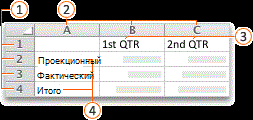
 Заголовки строк
 Заголовки столбцов
 Заголовки столбцов
 Заголовки строк
Печать заголовков строк и столбцов
- Выделите лист.
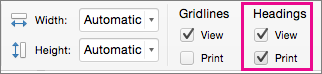
- На вкладке Разметка страницы в группе Заголовки установите флажок Печать.
- В меню Файл выберите элемент Печать.
В области просмотра можно увидеть, как будет напечатан лист.
Печать названий строк или столбцов на каждой странице
- Выделите лист.
- На вкладке "Разметка страницы " нажмите кнопку "Параметры страницы", затем откройте вкладку "Листы ".
- В разделе Печатать заголовки откройте список Сквозные строки или Сквозные столбцы и выберите нужную строку или столбец.
- Нажмите кнопку ОК.
- В меню Файл выберите элемент Печать.
В области просмотра можно увидеть, как будет напечатан лист.
Дополнительные сведения
Печать с использованием альбомной ориентации