
Средства профилирования данных предоставляют интуитивно понятные способы очистки, преобразования и понимания данных запросов, таких как ключевые статистические данные и распределения. Кроме того, с помощью команды Count Rows можно получить количество строк всех данных запроса.
По умолчанию Power Query профилирует данные по первой 1000 строк. Чтобы изменить профиль для работы со всем набором данных, в левом нижнем углу редактора выберите Профилирование столбца на основе первых 1000 строк или Профилирование столбца на основе всего набора данных.
Включение профилирования данных
- Чтобы открыть запрос, найдите запрос, ранее загруженный из редактора Power Query, выберите ячейку в данных, а затем выберите "Редактировать запрос>". Дополнительные сведения см. в статье Создание, загрузка и изменение запроса в Excel (Power Query).
- Откройте вкладку Вид.
- В группе "Образец просмотра данных " выберите один или несколько элементов, которые нужно отобразить:
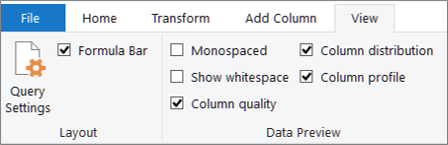
Дополнительные представления и команды профилирования данных
Ниже приводится более подробная информация о доступной статистике и дополнительных действиях, которые вы можете предпринять.
Быстрые команды
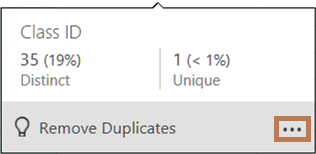
Для дальнейшей очистки данных при просмотре профилей нажмите кнопку "Дополнительно " (...) в правом нижнем углу различных диалоговых окон: "Сохранить дубликаты", " Сохранить ошибки", " Удалить дубликаты", " Удалитьпустые", "Удалить ошибки" и "Заменить ошибки". Дополнительные сведения см. в статьях "Сохранение или удаление повторяющихся строк (Power Query)", "Удаление и сохранение строк с ошибками (Power Query) и "Замена значений" (Power Query)".
Качество столбца
Отображает профили данных, указывающие ключевые проценты в линейчатой диаграмме, разделенной на три категории: "Допустимо" (зеленый цвет), "Ошибка" (красный цвет), "Пусто" (темно-серый) для каждого столбца.
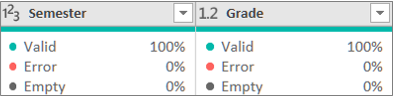
Наведите курсор на дисплей, чтобы увидеть краткие увеличения. Нажмите "Еще" (...), чтобы отобразить дополнительные команды.
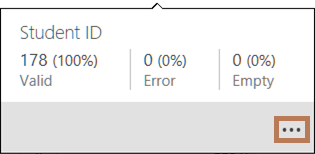
Совет Если параметры в группе "Образец просмотра данных " на ленте еще не заданы, вы можете быстро просмотреть данные профиля качества столбца, щелкнув правой кнопкой мыши индикатор качества под заголовком столбца и выбрав "Показать пик качества столбца". Кроме того, вы можете быстро скопировать значения данных.
Распределение по столбцам
Отображает визуализацию частоты и распределения под каждым столбцом с сортировкой значения с наибольшей частотой в порядке убывания.
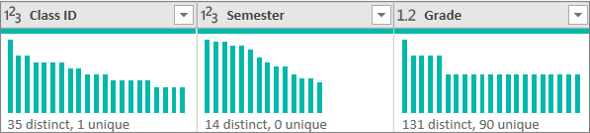
Наведите курсор на элементы списка, чтобы увидеть суммарное увеличение. Нажмите "Еще" (...), чтобы отобразить дополнительные команды.
Профиль столбца: статистика столбца и распределение значений
Отображает более подробное представление каждого столбца и связанных с ним статистических данных.
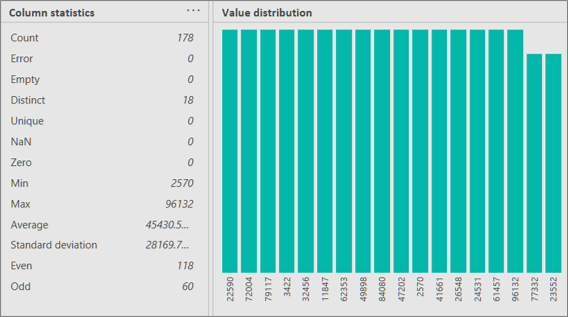
Совет В правом углу щелкните значок "Дополнительно " (...), чтобы скопировать данные.
Кроме того, вы можете сделать следующее:
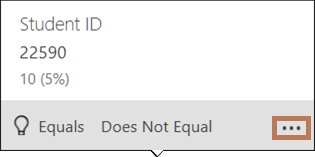
Наведите курсор на каждый столбец на диаграмме, чтобы увидеть дополнительные сведения. Чтобы отфильтровать эту полосу, выберите "Равно " или " Не равно". Чтобы добавить дополнительные команды, выберите "Дополнительно " (...) или щелкните панель правой кнопкой мыши.
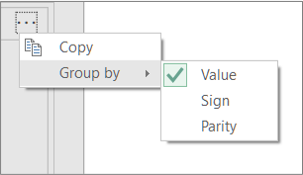
В правой части экрана нажмите кнопку "Другое " (...), выберите " Группировать", а затем выберите дополнительные команды, которые зависят от типа данных.
Вы можете продолжать взаимодействовать с отдельными значениями на диаграмме.
Подсчет строк
Часто вам нужно просмотреть количество строк, возвращенных после получения данных. Команда "Подсчитать строки" возвращает фактическое количество строк данных и на нее не влияет параметр "Профиль столбца".
- Чтобы открыть запрос, найдите запрос, ранее загруженный из редактора Power Query, выберите ячейку в данных, а затем выберите "Редактировать запрос>". Дополнительные сведения см. в статье Создание, изменение и загрузка запроса в Excel (Power Query).
- Выберите "Преобразовать>количество строк".
- При необходимости после выбора параметра "Преобразовать> количествострок" используйте контекстную вкладку "Работа с числами" (преобразование>) и выберите "В таблицу", чтобы результат можно было загрузить на лист.
- При необходимости используйте различные числовые команды в группе "Преобразование ". Дополнительные сведения см. в статье Добавление столбца на основе типа данных (Power Query).