

Можно опубликовать книгу в библиотеке Microsoft SharePoint, чтобы другие пользователи могли просматривать или редактировать ее в веб-браузере, не устанавливая приложение Excel на своих компьютерах. Публикация отличается от сохранения наличием встроенных параметров, с помощью которых вы можете управлять тем, какое содержимое доступно другим пользователям.
Внедрив в организации практику сохранения или публикации книг на центральном сайте SharePoint, можно избежать распространения разных версий одной книги по электронной почте.
Установив некоторые параметры публикации, можно выделить определенные части книги (например, диаграммы) или отключить отображение некоторых частей в браузере. Например, можно оставить диаграмму, отключив отображение базовых данных. Также можно показывать пользователям только нужные им листы, скрыв остальные.
В этой статье показано, как опубликовать книгу из Excel для Windows. В этой статье не описывается подключение книги или ее данных к веб-части Excel Web Access на странице SharePoint.
При публикации книги на сайте SharePoint она полностью сохраняется в SharePoint. Пользователь с необходимыми разрешениями SharePoint может просматривать книгу и работать над ней как в браузере, так и в приложении Excel для настольных компьютеров.
Если Office для Интернета развернут в SharePoint, просмотр данных и работа с ними в браузере может быть очень похожа на работу с данными в классической программе Excel. Фактически, в отличие от классического приложения Excel, в браузере несколько пользователей могут одновременно редактировать книгу. Если при просмотре книги в браузере отображается кнопка "Изменить в Excel Online", это означает, что Office для Интернета готов к использованию.
Подготовка книги
Перед публикацией книги можно выбрать листы и элементы, которые будут отображаться в браузере. При этом можно выбрать элементы, отображаемые в данном режиме, но все содержимое книги все равно хранится на сервере SharePoint.
Чтобы добавить в число обычных элементов, таких как диаграммы и сводные таблицы, целый лист, необходимо определить его как именованный диапазон. Для этого выделите весь лист и задайте именованный диапазон. Этот диапазон будет отображаться как доступный элемент в диалоговом окне Параметры публикации перед публикацией книги.
Чтобы разрешить пользователям вводить значения в ячейке для работы с формулой в другой ячейке, присвойте этой ячейке определенное имя в Excel перед публикацией книги. Затем это определенное имя можно будет добавить в качестве параметра на вкладке Параметры диалогового окна Параметры просмотра в браузере.
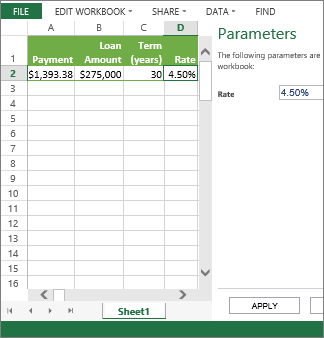
Например, ниже показана ячейка D2 с определенным именем "Ставка". В браузере пользователь вводит значение 5,625 в поле "Ставка " в области "Параметры " и нажимает кнопку "Применить". Затем это значение отображается в ячейке D2, а формула в ячейке A2 использует его в ячейке D2. Результат формулы пересчитывается и отображается в ячейке A2: 1 151,31 $.
Примечание
Если таблица Excel содержит срезы и определен диапазон ячеек, содержащий таблицу и срезы, при публикации этого диапазона не удастся использовать срезы для фильтрации таблицы в браузере. При публикации таблицы, всего листа или содержащей его книги срезы работают в браузере должным образом.
Публикация книги
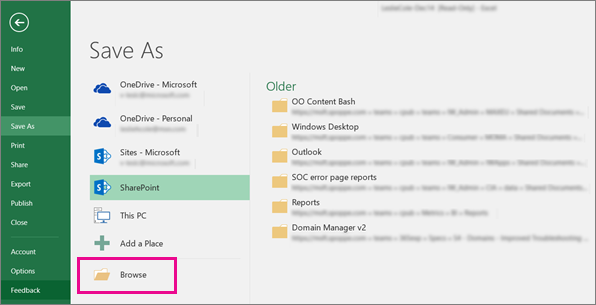
На вкладке Файл выберите команду Сохранить как, а затем — пункт SharePoint.
Если вы видите папку SharePoint в разделе "Текущие", "Недавние" или "Старые", выберите нужную папку.
Откроется диалоговое окно Сохранение документа.В противном случае нажмите кнопку "Обзор", введите веб-адрес сайта SharePoint и перейдите к папке, в которой нужно опубликовать книгу.
Чтобы выделить для публикации отдельные листы или элементы книги, щелкните Параметры просмотра в браузере.
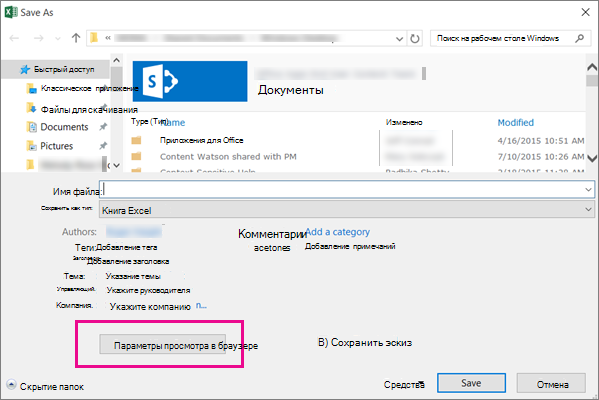
Появятся вкладки Показать и Параметры.
Если нужно опубликовать книгу целиком, нажмите кнопку Сохранить. В противном случае выполните одно из следующих действий.
- Чтобы отобразить в браузере всю книгу, на вкладке Показать выберите в списке пункт Вся книга.
- Чтобы в браузере отображались только определенные листы, на вкладке Показать выберите в списке пункт Листы и снимите флажки листов, которые требуется скрыть.
По умолчанию выбраны все листы. Если после снятия флажков потребуется снова быстро отобразить все листы, установите флажок Все листы. - Чтобы в браузере отображались только определенные элементы (например, именованные диапазоны, диаграммы, таблицы или сводные таблицы), на вкладке Показать выберите в списке пункт Элементы в книге и установите флажки элементов, которые требуется показать.
- На вкладке Параметры добавьте определенные имена для ячеек, которые пользователи смогут редактировать при просмотре книги в браузере. Затем нажмите кнопку ОК.
Сохраните книгу.
Примечание
- Если выбраны элементы с одинаковыми именами (например, диаграмма и соответствующая таблица с данными), в браузере будет доступен только один из них. Чтобы отобразить все элементы, необходимо сначала присвоить каждому из них уникальное имя.
- Вы можете переименовать таблицы на вкладке " Конструктор " в группе "Свойства ", переименовать сводные таблицы на вкладке "Параметры " в группе "Сводные таблицы " и переименовать диаграммы или сводные диаграммы на вкладке "Макет " в группе "Свойства ". Переименование других повторяющихся элементов, таких как именованные диапазоны, на вкладке "Формулы " в группе "Определенные имена ".