В любое время можно нажать кнопку "Обновить ", чтобы обновить данные сводных таблиц в книге. Вы можете обновить данные для сводных таблиц, импортированных из Power Query, например базы данных (SQL Server, Oracle, Access и т. д.), куба служб Analysis Services, веб-канала данных и многих других источников. Вы также можете обновить данные из таблицы Excel, которая автоматически включает все изменения во внешний источник данных.
В более ранних версиях Excel сводные таблицы не обновляются автоматически, но вы можете указать, что сводная таблица будет обновляться автоматически при открытии книги, содержащей сводную таблицу. В более новых версиях Excel сводные таблицы могут автоматически обновляться при подключении к локальным данным книги.
Примечание
Автоматическое обновление сводной таблицы в настоящее время доступно для участников программы предварительной оценки Microsoft 365.
Обновление вручную
Выберите сводную таблицу, чтобы отобразить вкладку "Анализ сводной таблицы ".
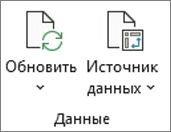
 ", обновите в группе "Данные" или нажмите Alt+F5.
Совет
Вы можете щелкнуть сводную таблицу правой кнопкой мыши и выбрать "Обновить".
Чтобы обновить сразу все сводные таблицы в книге, на вкладке "Анализ сводной таблицы" щелкните стрелку "Обновить" и выберите .
Если обновление занимает больше времени, чем ожидалось, на вкладке "Анализ сводной таблицы" щелкните стрелку "Обновить" и выберите "Состояние обновления", чтобы проверка состояние обновления.
Чтобы остановить обновление, выберите "Отменить обновление".
Если при обновлении данных сводной таблицы ширина столбцов и форматирование ячеек в них изменяются, а вы не хотите, чтобы это происходило, убедитесь, что установлены флажки для перечисленных ниже параметров.
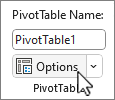
- На вкладке " Анализ сводной таблицы " нажмите
 кнопку "Параметры".
- На вкладке Макет и формат установите флажки Автоматически изменять ширину столбцов при обновлении и Сохранять форматирование ячеек при обновлении.
Автоматическое обновление данных при открытии книги
- Выберите сводную таблицу, чтобы отобразить вкладку "Анализ сводной таблицы " на ленте.
- Выберите "Параметры".
- На вкладке "Данные" выполняйте проверку параметра "Обновить данные" при открытии поля "Файл".
Автоматическое обновление данных
В новых сводных таблицах, созданных на основе данных локальной книги, по умолчанию будет включено автоматическое обновление.
Примечание
Если книга содержит сводные таблицы, в которых автоматическое обновление отключено, то для всех новых сводных таблиц, использующих те же исходные данные, также будет отключено автоматическое обновление.
Есть два способа включить или отключить автоматическое обновление: на вкладке "Анализ сводной таблицы " или в разделе "Параметры сводной таблицы".
Важно
Автоматическое обновление настраивается для каждого источника данных, поэтому его включение или отключение влияет на все сводные таблицы, подключенные к этому источнику данных.
На вкладке "Анализ" сводной таблицы:
- Выберите сводную таблицу, чтобы отобразить вкладку "Анализ сводной таблицы ".
-
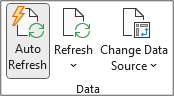
 . Включите или выключите автоматическое обновление в группе "Данные". Автоматическое обновление включено, если вокруг кнопки есть контур.
В параметрах сводной таблицы:
- Выберите сводную таблицу, чтобы отобразить вкладку "Анализ сводной таблицы ".
- Выберите "Параметры".
- На вкладке "Данные" проверка или снимите флажок "Автоматически обновлять при изменении источника данных".
Совет
Чтобы изменить параметр автоматического обновления по умолчанию для новых сводных таблиц, перейдите в раздел "Параметры>файла>>данных", а затем выберите "Изменить макет по умолчанию". В диалоговом окне "Параметры сводной таблицы " откройте вкладку " Данные " и снимите флажок "Автоматически обновлять при изменении исходных данных".
Обновление вручную
Выберите сводную таблицу, чтобы отобразить вкладку "Сводная таблица " на ленте.
Щелкните стрелку вниз "Обновить все " в группе данных и выберите команду "Обновить".
Совет
Вы можете щелкнуть сводную таблицу правой кнопкой мыши и выбрать "Обновить".
Чтобы обновить все сводные таблицы в книге одновременно, на вкладке "Сводная таблица " нажмите кнопку "Обновить все".
Запрет регулировки ширины столбцов
Если при обновлении данных сводной таблицы ширина столбцов изменяется, а вы не хотите, чтобы это происходило, убедитесь, что установлен следующий флажок:
На вкладке "Сводная таблица " выберите "Параметры".
Совет
Чтобы перейти к параметрам, может потребоваться выбрать "Отображать" на ленте.
В области "Параметры сводной таблицы" справа установите флажок "Автоматически изменять ширину столбцов при обновлении" в разделе "Сортировка и отображение".
Автоматическое обновление данных при открытии книги
На вкладке "Сводная таблица " выберите "Параметры".
Совет
Чтобы перейти к параметрам, может потребоваться выбрать "Отображать" на ленте.
В области "Параметры сводной таблицы" справа выберите "Обновлять данные при открытии файла".
Автоматическое обновление данных
В новых сводных таблицах, созданных на основе данных локальной книги, по умолчанию будет включено автоматическое обновление.
Примечание
Если книга содержит сводные таблицы, в которых автоматическое обновление отключено, то для всех новых сводных таблиц, использующих те же исходные данные, также будет отключено автоматическое обновление.
Включить или отключить автоматическое обновление можно двумя способами: на вкладке "Сводная таблица " или в области "Параметры сводной таблицы ".
Важно
Автоматическое обновление настраивается для каждого источника данных, поэтому его включение или отключение влияет на все сводные таблицы, подключенные к этому источнику данных.
На вкладке "Сводная таблица":
- Выберите сводную таблицу, чтобы отобразить вкладку "Сводная таблица " на ленте.
-
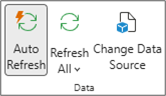
. Автоматическое обновление позволяет включить или отключить его. Автоматическое обновление включено, если вокруг кнопки есть контур.
В параметрах сводной таблицы:
- На вкладке "Сводная таблица " выберите "Параметры".
-
В области "Параметры сводной таблицы" справа перейдите в раздел "Обновление и сохранение" и проверка установите или снимите флажок "Обновлять данные автоматически".
Обновление вручную
Выберите сводную таблицу, чтобы отобразить вкладку "Анализ сводной таблицы ".
".
Совет
Щелкнув сводную таблицу, удерживая нажатой клавишу CONTROL, выберите команду "Обновить".
Чтобы обновить сразу все сводные таблицы в книге, на вкладке "Анализ сводной таблицы" щелкните стрелку "Обновить" и выберите .
Если обновление занимает больше времени, чем ожидалось, на вкладке "Анализ сводной таблицы" щелкните стрелку "Обновить" и выберите "Состояние обновления", чтобы проверка состояние обновления.
Чтобы остановить обновление, выберите "Отменить обновление".
Если при обновлении данных сводной таблицы ширина столбцов и форматирование ячеек в них изменяются, а вы не хотите, чтобы это происходило, убедитесь, что установлены флажки для перечисленных ниже параметров.
- Выберите сводную таблицу, чтобы отобразить вкладку "Анализ сводной таблицы ".
-
Выберите "Параметры", а затем снова "Параметры".
- На вкладке "Макет " установите флажок Автоподбор ширины столбцов в обновлениях и Сохранять форматирование ячеек в полях обновления.
Автоматическое обновление данных при открытии книги
- Выберите сводную таблицу, чтобы отобразить вкладку "Анализ сводной таблицы ".
-
Выберите "Параметры", а затем снова "Параметры".
- На вкладке " Данные " выберите "Обновлять данные" при открытии файла.
Автоматическое обновление данных
В новых сводных таблицах, созданных на основе данных локальной книги, по умолчанию будет включено автоматическое обновление.
Примечание
Если книга содержит сводные таблицы, в которых автоматическое обновление отключено, то для всех новых сводных таблиц, использующих те же исходные данные, также будет отключено автоматическое обновление.
Включить или отключить автоматическое обновление можно двумя способами: на вкладке " Анализ сводной таблицы " или в диалоговом окне "Параметры сводной таблицы ".
Важно
Автоматическое обновление настраивается для каждого источника данных, поэтому его включение или отключение влияет на все сводные таблицы, подключенные к этому источнику данных.
На вкладке "Анализ" сводной таблицы:
- Выберите сводную таблицу, чтобы отобразить вкладку "Анализ сводной таблицы ".
-
. Автоматическое обновление позволяет включить или отключить его. Автоматическое обновление включено, если вокруг кнопки есть контур.
В параметрах сводной таблицы:
- Выберите сводную таблицу, чтобы отобразить вкладку "Анализ сводной таблицы ".
- Выберите "Параметры".
- Перейдите на вкладку "Данные" и выполните проверку или снимите флажок "Автоматически обновлять при изменении источника данных".
Важно
Сводная таблица на iPad доступна пользователям, использующим Excel на iPad версии 2.82.205.0 и более поздних. Чтобы получить доступ к этой функции, убедитесь, что ваше приложение обновлено до последней версии через App Store.
Коснитесь любого места в сводной таблице, чтобы отобразить вкладку "Сводная таблица " на ленте, а затем нажмите кнопку "Обновить".
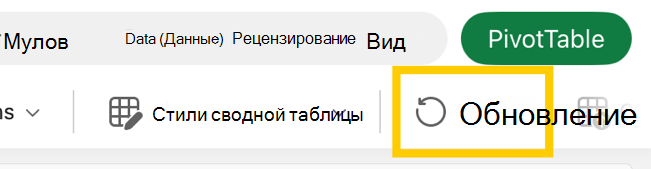
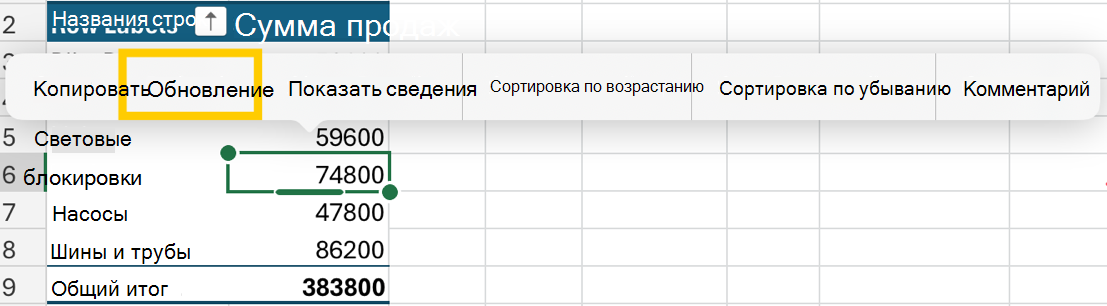
Вы также можете нажать и удерживать ячейку в любом месте в диапазоне сводной таблицы, а затем нажать кнопку "Обновить".
Дополнительные сведения
Вы всегда можете задать вопрос эксперту в Excel Tech Community или получить поддержку в сообществах.

