Ненужный раскрывающийся список на листе можно удалить.
- Выделите ячейку, в которой есть раскрывающийся список.
Если вы хотите удалить несколько таких ячеек, выделите их, удерживая нажатой клавишу CTRL.
-
Щелкните "Проверка данных>".
- На вкладке Параметры нажмите кнопку Очистить все.
- Нажмите кнопку ОК.
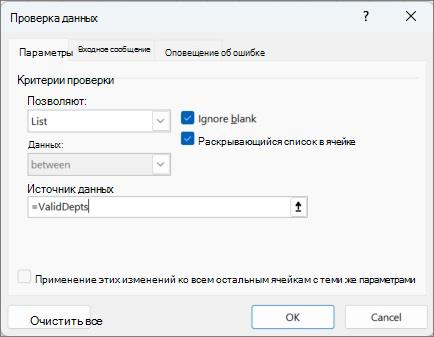
Если вам нужно удалить все проверки данных с листа, включая раскрывающиеся списки, но вы не знаете, где они находятся, воспользуйтесь диалоговым окном Выделить группу ячеек.
Нажмите клавиши CTRL+G>"Специальная", затем "Проверка> данныхвсе" или "То же самое" и повторите шаги, описанные выше.
Если вместо удаления раскрывающегося списка вы решили изменить параметры в нем, читайте статью Добавление и удаление элементов раскрывающегося списка.
- Выделите ячейку, в которой есть раскрывающийся список.
Если вы хотите удалить несколько таких ячеек, выделите их, удерживая нажатой клавишу CTRL.
-
Щелкните "Проверка данных>".
- На вкладке Параметры нажмите кнопку Очистить все.
- Нажмите кнопку ОК.
Если вам нужно удалить все проверки данных с листа, включая раскрывающиеся списки, но вы не знаете, где они находятся, воспользуйтесь диалоговым окном Выделить группу ячеек.
Нажмите клавиши CTRL+G>"Специальная", затем "Проверка> данныхвсе" или "То же самое" и повторите шаги, описанные выше.
Если вместо удаления раскрывающегося списка вы решили изменить параметры в нем, читайте статью Добавление и удаление элементов раскрывающегося списка.
- Выделите ячейки, в которых есть раскрывающиеся списки.
-
Щелкните "Проверка данных>".
- На вкладке Параметры нажмите кнопку Очистить все.
- Нажмите кнопку ОК.
Если вместо удаления раскрывающегося списка вы решили изменить параметры в нем, см. статью Добавление и удаление элементов раскрывающегося списка.
Дополнительные сведения
Вы всегда можете задать вопрос эксперту в Excel Tech Community или получить поддержку в сообществах.
См. также
Создание раскрывающегося списка
Применение проверки данных к ячейкам
