
Когда Microsoft Excel обнаруживает поврежденную книгу при открытии, он автоматически запускает режим восстановления файлов и пытается восстановить книгу. Если данный режим не запускается, попробуйте восстановить книгу вручную, выполнив указанные ниже действия.
- Щелкните Файл>Открыть.
- Выберите расположение и папку, в которой находится поврежденная книга.
- Выберите поврежденную книгу в диалоговом окне Открытие документа.
- Щелкните стрелку рядом с кнопкой Открыть, а затем выберите команду Открыть и восстановить.

- Чтобы восстановить максимально возможное количество данных книги, выберите Восстановить.
Если не удается восстановить данные с помощью команды Восстановить, выберите Извлечь данные, чтобы извлечь из книги значения и формулы.
Если ни автоматическое, ни ручное обновление не работают, существует несколько других способов восстановления, которые могут помочь сохранить данные. Вы также можете предотвратить потерю данных, автоматически сохраняя резервную копию книги или периодически создавая файл восстановления.
- Восстановление данных из поврежденной книги
- Автоматическое сохранение резервной копии книги
- Автоматическое создание файла восстановления через заданные промежутки времени
Восстановление данных из поврежденной книги
Попробуйте восстановить данные с помощью одного из приведенных ниже способов. Если какой-то из них не сработает, можно попробовать другой. Кроме того, для восстановления книги можно воспользоваться решениями сторонних производителей программного обеспечения.
Важно
Если книгу не удается открыть из-за ошибки на диске или в сети, прежде чем пытаться восстановить ее каким-либо из следующих способов, переместите ее на другой жесткий диск или на локальный диск.
Восстановление данных, когда книга открыта в Excel
Восстановление книги до последней сохраненной версии Если книга повреждена во время работы до сохранения изменений, можно восстановить ее последнюю сохраненную версию.
- Щелкните Файл>Открыть.
- Дважды щелкните имя книги, которую необходимо открыть в приложении Excel.
- Нажмите кнопку Да, чтобы снова открыть книгу.
Книга откроется без внесенных вами изменений, которые могли привести к ее повреждению.
Восстановление данных, если не удается открыть книгу в Excel
Задайте для параметра вычисления в Excel значение вручную Попробуйте изменить параметр вычисления с автоматического на ручной. Книга не будет пересчитываться и поэтому может открыться.
- Нажмите кнопку Создать файл>.
- В разделе Создать нажмите Пустая книга.
- Щелкните Параметры файла>.
- На вкладке Формулы в разделе Параметры вычислений выберите параметр Вручную и нажмите кнопку ОК.
- Щелкните Файл>Открыть.
- Найдите поврежденную книгу и откройте ее двойным щелчком мыши.
Использование внешних ссылок для связи с поврежденной книгой Чтобы извлечь из книги только данные (без формул или вычисляемых значений), попробуйте подключиться к поврежденной книге с помощью внешних ссылок.
Щелкните Файл>Открыть.
Перейдите к папке, в которой находится поврежденная книга.
Щелкните имя файла правой кнопкой мыши, выберите команду Копировать, а затем нажмите кнопку Отмена.
Нажмите кнопку Создать файл>.
В разделе Создать нажмите Пустая книга.
В ячейке A1 новой книги введите =имя_файла!A1, где имя_файла — это имя поврежденной книги, скопированное в шаге 3, а затем нажмите клавишу ВВОД.
Примечание
Необходимо ввести только имя книги — вводить расширение имени файла не нужно.
Если появится диалоговое окно Обновить значения, выберите поврежденную книгу и нажмите кнопку ОК.
Если появится диалоговое окно Выбор листа, выберите нужный лист, а затем нажмите кнопку ОК.
Выберите ячейку A1.
Щелкните Главная>Копировать или нажмите клавиши CTRL+C.
Начиная с ячейки A1, выделите область примерно такого же размера, что и диапазон ячеек с данными в поврежденной книге.
Щелкните Главная>вставка или нажмите клавиши CTRL+V.
Если диапазон ячеек по-прежнему выбран, нажмите кнопку Главная>Копировать еще раз или нажмите клавиши CTRL+C.
Щелкните Главная> стрелка под кнопкой Вставить, а затем в разделе Значения вставки щелкните Значения.
При вставке значений удаляются ссылки на поврежденную книгу и остаются только данные.
Использование макроса для извлечения данных из поврежденной книги Если поврежденная книга ссылается на диаграмму, попробуйте извлечь исходные данные из диаграммы с помощью макроса.
Скопируйте код макроса, приведенный ниже, и вставьте его на листе модуля.
Sub GetChartValues()
Dim NumberOfRows As Integer
Dim X As Object
Counter = 2
' Подсчет количества строк данных.
NumberOfRows = UBound(ActiveChart.SeriesCollection(1).Values)
Worksheets("ChartData").Cells(1, 1) = "X Values"
' Запись значений по оси x на лист.
With Worksheets("ChartData")
.Range(.Cells(2, 1), _
.Cells(NumberOfRows + 1, 1)) = _
Application.Transpose(ActiveChart.SeriesCollection(1).XValues)
End With
' Перебор всех рядов в диаграмме и запись их значений
' на лист.
For Each X In ActiveChart.SeriesCollection
Worksheets("ChartData").Cells(1, Counter) = X.Name
With Worksheets("ChartData")
.Range(.Cells(2, Counter), _
.Cells(NumberOfRows + 1, Counter)) = _
Application.Transpose(X.Values)
End With
Counter = Counter + 1
Next
End SubВставьте или удалите лист в книге, щелкните его ярлычок правой кнопкой мыши и назовите его ДанныеДиаграммы.
Выберите диаграмму, из которой необходимо извлечь исходные данные.
Примечание
Эту диаграмму можно внедрить в лист или поместить на отдельный лист диаграммы.
Данные диаграммы будут помещены на лист ДанныеДиаграммы.
Автоматическое сохранение резервной копии книги
Благодаря резервной копии книги у вас всегда будет доступ к данным, если книга будет случайно удалена или повреждена.
- Нажмите кнопку Сохранить>как.
- Выберите Компьютер, а затем нажмите кнопку Обзор.

- В диалоговом окне Сохранить как щелкните стрелку рядом с элементом Сервис и выберите пункт Общие параметры.
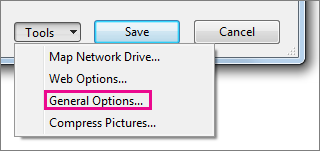
- В диалоговом окне Общие параметры установите флажок Всегда создавать резервную копию.

Автоматическое создание файла восстановления через заданные промежутки времени
Файл восстановления книги также помогает обеспечить доступ к данным, если книга будет случайно удалена или повреждена.
- Щелкните Параметры файла>.
- На вкладкеСохранение в разделе Сохранение книг установите флажок Автосохранение каждые и введите количество минут. (По умолчанию — 10.)
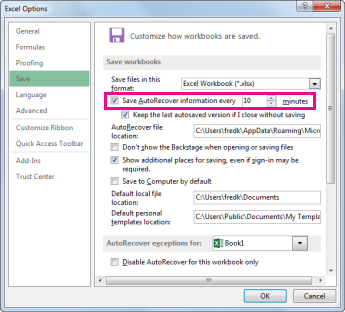
- В поле Каталог данных для автовосстановления введите расположение, в котором необходимо сохранять файл восстановления.
- Убедитесь, что снят флажок Отключить автовосстановление только для этой книги.