
Примечание
В настоящее время эта функция поддерживается только в Excel Online.
При переносе книг из Google Workspace в Microsoft 365 формулы, импортирующие данные из других книг, часто дают сбой. Это может произойти из-за изменений путей к файлам, неработающих ссылок на Google Диск из SharePoint или OneDrive или различий в обработке ссылок на внешние данные в Google Таблицах и Excel. Google Таблицы используют формулу ImportRange, которая несовместима с Excel, что приводит к ошибкам при переносе файлов.
Excel может определить недействительные ссылки ImportRange в перенесенных файлах и поможет вам восстановить их.
Важно! Сопоставление идентификаторов источника миграции
После миграции ссылки на файлы Google изменятся на URL-адреса SharePoint. Это изменение приведет к разрыву ссылок между файлами в формулах Excel. Однако приложение Excel может автоматически исправить эти связи, если для управляемого ресурса MigrationSourceID задано значение идентификатора документа Google.
Чтобы исправить недействительные ссылки в книге, необходимо сопоставить исходные идентификаторы источника переноса формулы во время миграции.
Примечание:
- Если миграция выполняется через платформу MMP, сопоставление исходного идентификатора поддерживается по умолчанию
- Если вы используете стороннее средство переноса, настройте его для сопоставления исходных идентификаторов, как описано в разделе Сопоставление исходных идентификаторов Google, чтобы восстановить связи между книгами после переноса.
Примеры функций для связывания с другими книгами
Формула в Google Таблицах:
IMPORTRANGE("https://docs.google.com/spreadsheets/d/abcd123abcd123", "sheet1!A1:C10")
Формула после миграции в Excel:
=IFERROR(@__xludf.DUMMYFUNCTION("IMPORTRANGE(""https://docs.google.com/spreadsheets/d//abcd123abcd123", "sheet1!A1:C10"")"),"Formula")
Формула после совместимости книг:
=IFERROR(@__xludf.UNSUPPORTED(IMPORTRANGE(' https://docs.google.com/spreadsheets/d/[abcd123abcd123]sheet1'!A1:C10)),"Formula")
Восстановление недействительных ссылок
Поврежденные связи можно исправить с помощью одного из двух подходов, упомянутых ниже.
Подход 1 — рекомендуется
В области указаний выберите вариант исправления недействительной ссылки и выполните указанные ниже действия
Шаг 1. Определите недействительные ссылки на книгу в разделе "Обновить недействительную ссылку на книгу" и выберите параметр обновления ссылки на представленной карте.
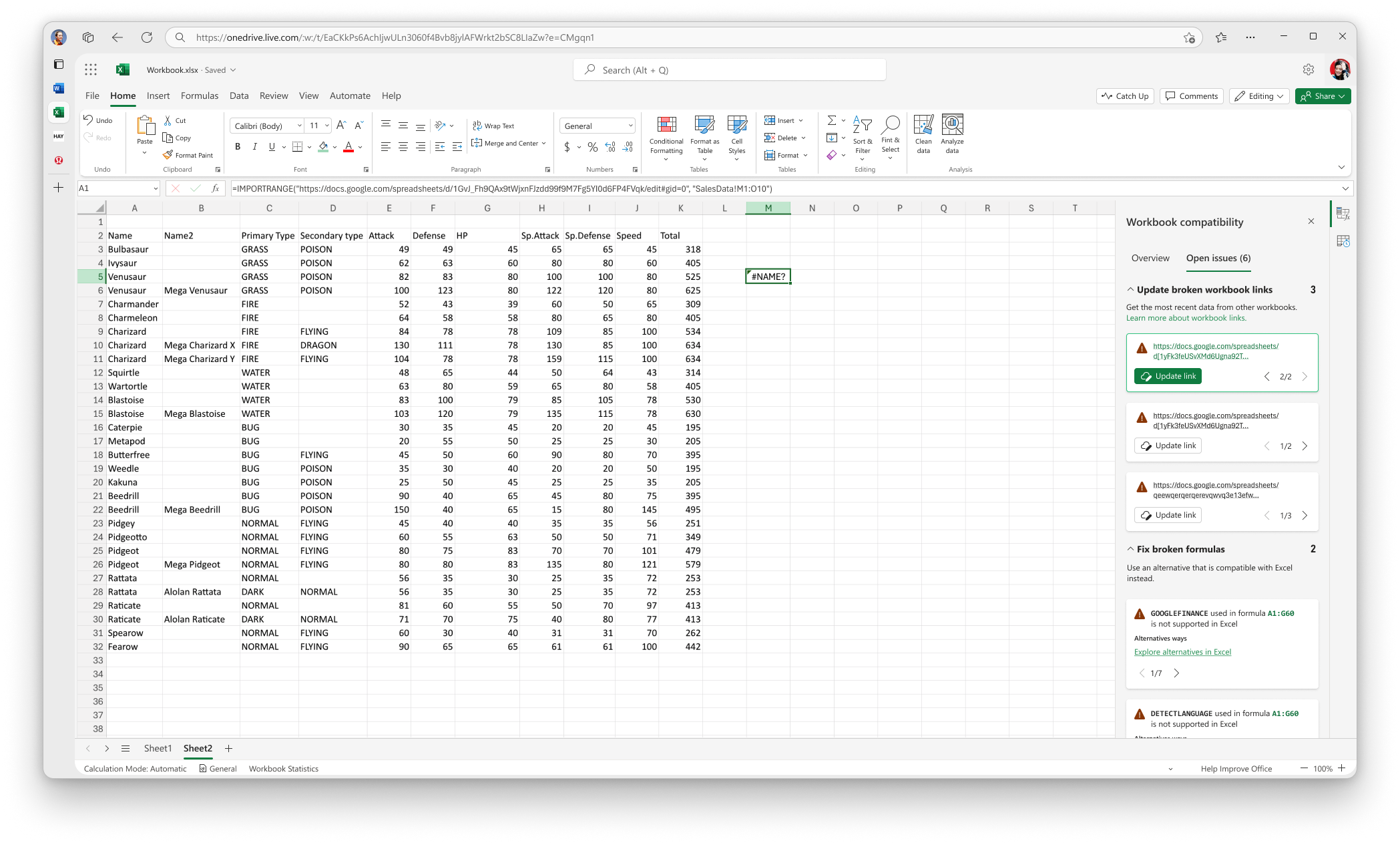
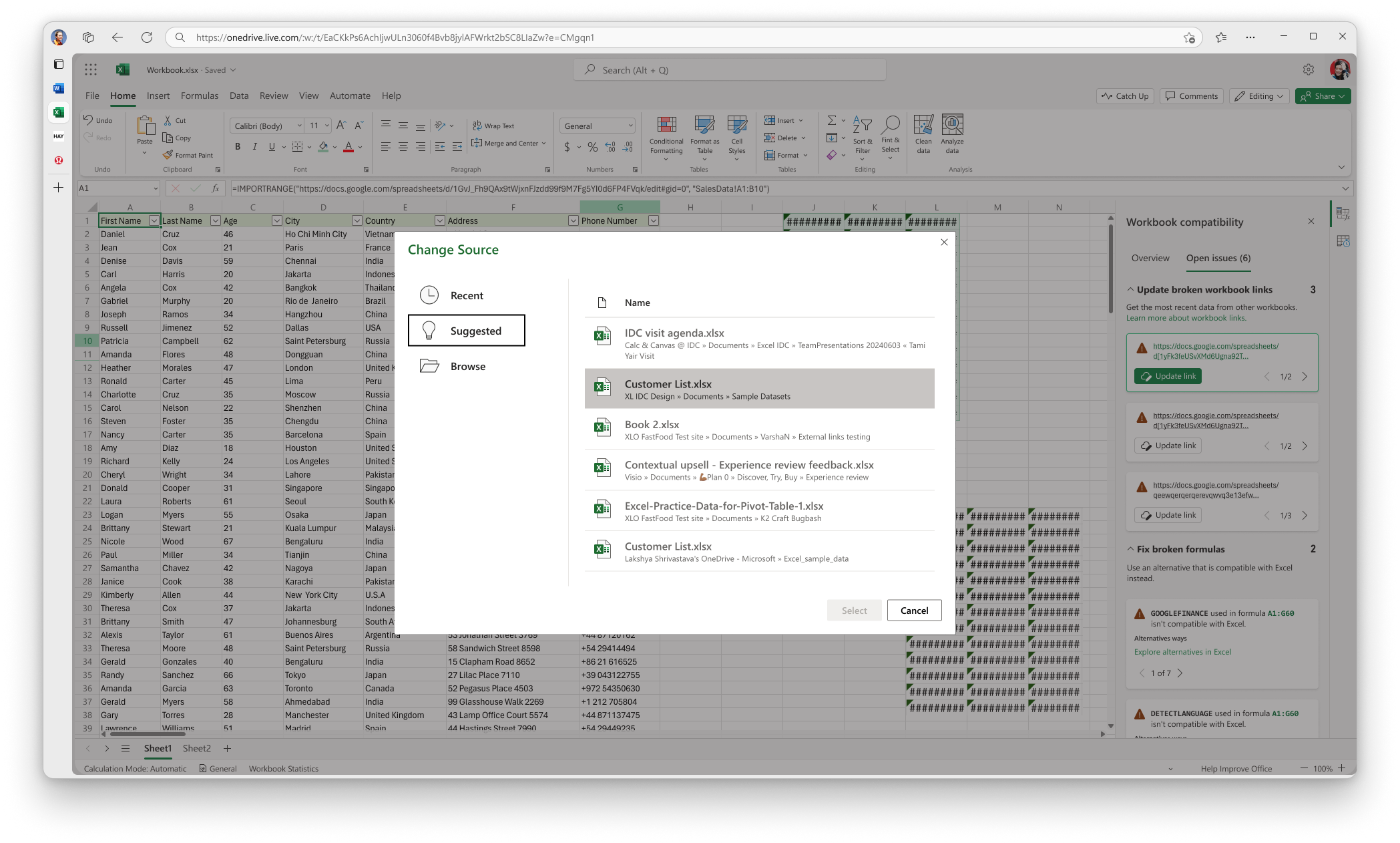
Шаг 2. В параметре "Изменить источник" выберите правильный файл и нажмите "Выбрать".
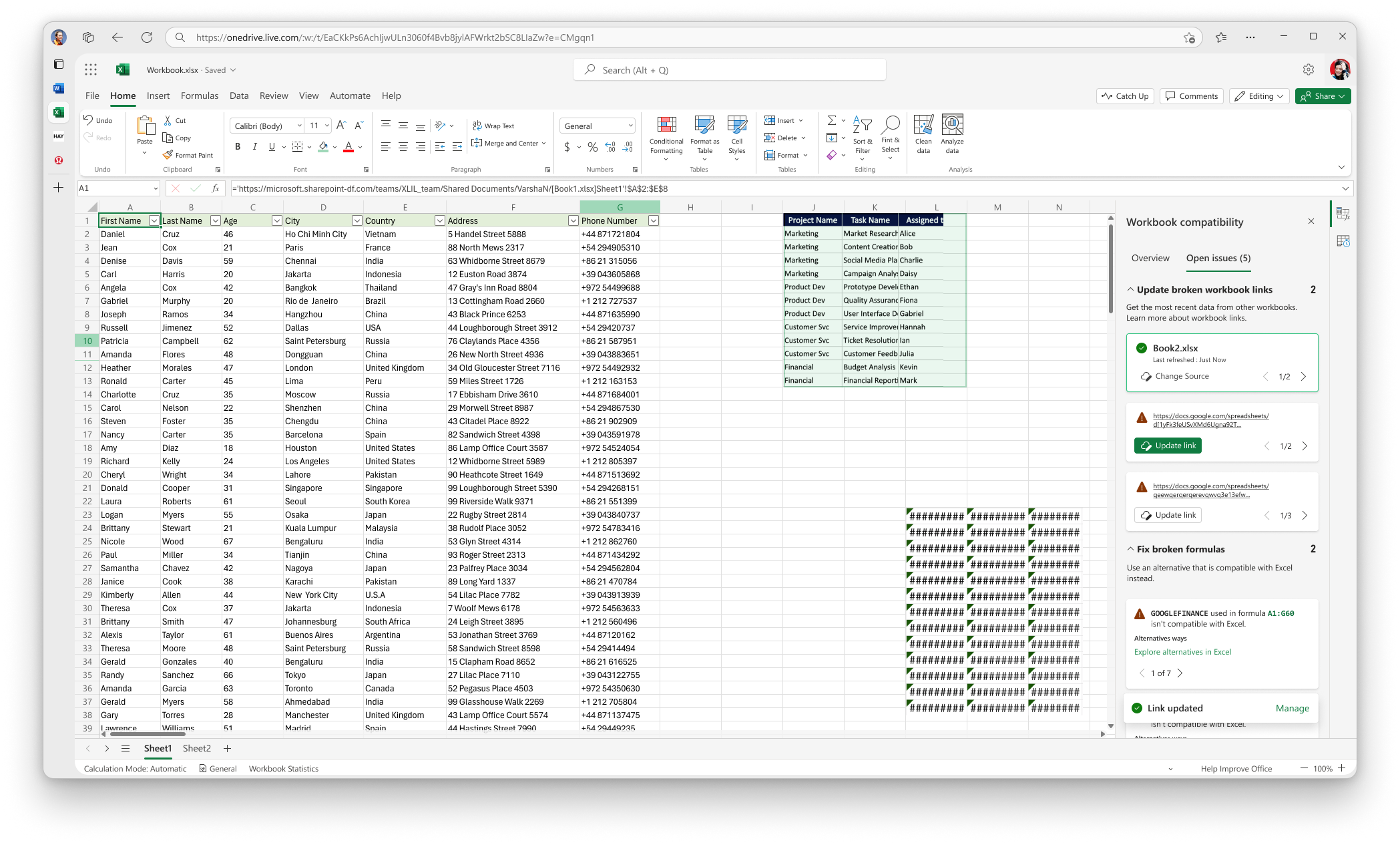
Шаг 3. После выбора будут заполнены правильные ссылки на файлы, а содержимое сетки обновится там, где эта ссылка присутствует.
Подход 2
Обновите ссылку на соответствующую книгу из SharePoint или OneDrive:
Format =[SourceWorkbook.xlsx]Sheet1!$A$1:$A$10Пример:
'https://microsoft-my.sharepoint.com/personal/v-mathavale_microsoft_com/Documents/[data.xlsx]Sheet1'!$A$6:$A$9Подробнее об управлении ссылками в книгах: Управление ссылками в книгах — служба поддержки Майкрософт
Удалите все дополнительные вложения в формулы (выделенные полужирным шрифтом), такие как iferror, importrange и неподдерживаемые функции в формулах:
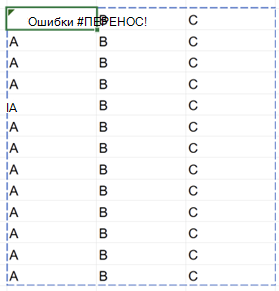
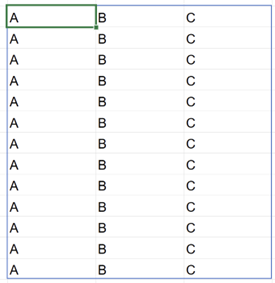
='https://microsoft-my.sharepoint.com/personal/v-mathavale_microsoft_com/Documents/[data.xlsx]Sheet1'!$A$6:$A$9)),"Formula")Очистите все ячейки с перенесенными значениями, за исключением ячейки, содержащей внешнюю ссылку.
|
|
|---|---|
| Очистите все ячейки внутри синей границы, кроме ячейки, содержащей внешнюю ссылку. | Ячейки будут обновляться с помощью обновленного содержимого. |
Примечание
Убедитесь, что исходная и конечная электронные таблицы расположены в правильных расположениях в SharePoint и OneDrive для бизнеса.