

Различия между .xls и .xlsx и XLSM
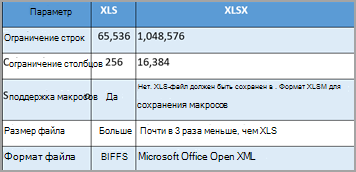
В таблице ниже приведены основные различия между .xls, .xlsx и .xlsm.
Проблемы, связанные с преобразованием формата файла из .xls в .xlsx или .xlsm
Если у вас возникли какие-либо из указанных ниже симптомов, выполните следующие действия, чтобы преобразовать файлы из .xls в .xlsx, а если книги (.xls) содержат макросы, вы можете преобразовать их в XLSM.
- Замедление открытия книг с .xls расширением (проблема 3)
- Больший размер файла с расширением .xls (проблема 3)
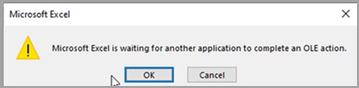
- Если вы используете .xls с макросами и получаете сообщение об ошибке OLE, как показано на снимке экрана ниже (проблема 4)

Примечание
Прежде чем выполнять указанные ниже действия, убедитесь, что у вас есть копия или резервная копия исходных файлов. После преобразования проверьте содержимое или макет на наличие изменений в преобразованном файле.
Действия по преобразованию в .xls файлы в .xlsx
- Чтобы убедиться, что файлы имеют .xls формат, обратите внимание на тип файла "Microsoft Excel 97 – Рабочий лист 2003" в Обозреватель.

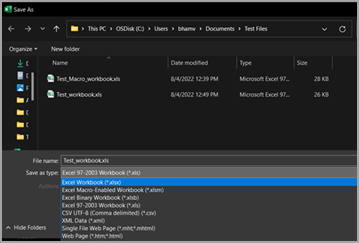
- Открытие книги >Перейдите враздел "Сохранить как>>обзор", в результате чего откроется окно ниже. Убедитесь, что вы находитесь на правильном пути, чтобы сохранить книгу > Выберите "Книга Excel" (*.xlsx) в разделе "Тип> файла" нажмите кнопку "Сохранить".
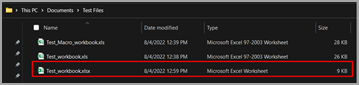
- Закройте и снова откройте сохраненную книгу (.xlsx), чтобы изменения вступили в силу. Преобразованная книга появится в той же папке, что и лист типа "Microsoft Excel ", как показано ниже:
Примечание
Вы также можете заметить, что размер файла уменьшен почти в 3 раза по сравнению с .XLS размером.
Проверка .xls книги на наличие макросов
- Сначала нужно проверить, есть ли макросы .xls файлах, которые мы пытаемся преобразовать. Чтобы проверить, выполните следующие действия.
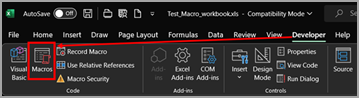
Открытие книги>.xls Вкладка> "Разработчик" Нажмите кнопку "Макросы ", как показано ниже.
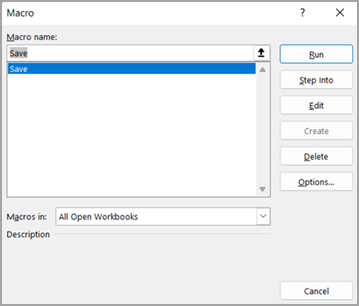
- Откроется диалоговое окно, как показано ниже. Если есть макросы, их имена будут перечислены в этом окне.
Здесь макрос "Сохранить" присутствует в книге.
Действия по преобразованию .xls (книги макросов) в XLSM
- Откройте найденную .xls книгу, содержащую макросы.
-
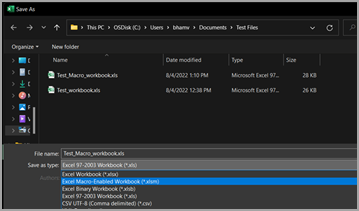
Перейдите к файлу>Сохранить как>Обзор – для чего откроется окно ниже. Проверьте, находитесь ли вы на правильном пути, чтобы сохранить книгу > Выберите Excel Macro-Enabled Книга (*.xlsm), как показано ниже, и нажмите Сохранить.
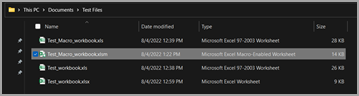
- Будет доступна новая книга с тем же именем и расширением XLSM.
- Закройте книгу, чтобы изменения вступили в силу. Снова откройте и убедитесь, что макросы работают должным образом.
Дополнительные сведения из статей Майкрософт
Сохранение книги в файле другого формата (microsoft.com)
Форматирование и функции Excel, которые не переносятся в другие форматы файлов (microsoft.com)