
Если на листе много столбцов, с помощью параметров "По размеру " можно уменьшить размер листа, чтобы лучше уместить печатную страницу.
Сделайте следующее:
- Откройте вкладку " Разметка страницы " на ленте.
- В группе "По размеру " в раскрывающемся списке "Ширина " выберите "1 страница", а в раскрывающемся списке "Высота " выберите пункт "Автоматически". Столбцы будут отображаться на одной странице, но строки могут растянуться на несколько страниц.
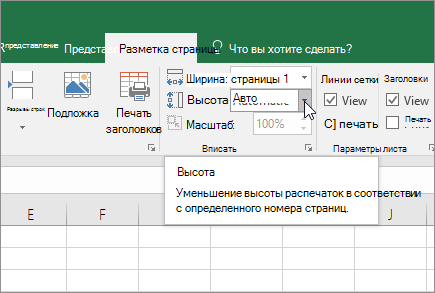
Чтобы распечатать лист на одной странице, выберите 1 страницу в поле "Высота ". Однако имейте в виду, что распечатку может быть трудно читать, так как Excel сжимает данные по размеру. Чтобы узнать, сколько масштаба используется, посмотрите на число в поле "Масштаб ". Если это малое число, перед печатью может потребоваться внести другие изменения. Например, может потребоваться изменить ориентацию страницы с книжной на альбомную или использовать бумагу большего размера. Дополнительные сведения см. в разделе ниже, чтобы получить представление о том, как масштабировать лист на печатной странице. - Чтобы распечатать лист, нажмите клавиши CTRL+P, чтобы открыть диалоговое окно печати , а затем выберите пункт "Печать".
Что нужно знать о масштабировании листа
Для оптимального масштабирования листа важно помнить следующее:
Если на листе много столбцов, может потребоваться изменить ориентацию страницы с книжной на альбомную. Для этого в разделе "Параметры>разметки> страницы" выберите пункт "Ориентация страницы" и выберите вариант "Альбомная".
Рассмотрите возможность использования бумаги большего размера, чтобы вместить много столбцов. Чтобы изменить размер бумаги по умолчанию, перейдите в раздел "Параметры страницы>" в разделе "Параметры> страницы" и выберите нужный размер.
Используйте команду "Область печати " (группа "Параметры страницы "), чтобы исключить столбцы или строки, которые не нужно печатать. Например, если требуется напечатать столбцы с A по F и не нужно печатать столбцы с G по Z, задайте область печати таким образом, чтобы она включала только столбцы с A по F.
Лист можно уменьшить или увеличить для лучшего размещения на печатных страницах. Для этого в разделе "Параметры страницы" выберите
 запуска диалогового окна в правом нижнем углу. При необходимости нажмите клавиши ALT+P, S, P на клавиатуре. Затем на вкладке "Страница" выберите "Изменить масштаб>" и введите процентное значение от нормального размера.
Примечание
Чтобы уменьшить размер листа до большего количества печатных страниц, введите процентное значение, не превышающее 100 %. Чтобы увеличить лист до размера напечатанных страниц, введите процентное значение, больше 100%.
Режим разметки страницы несовместим с командой "Закрепить области ". Если вы не хотите снимать закрепление строк или столбцов на листе, можно пропустить режим разметки страницы и использовать параметры " По размеру страницы" на вкладке "Страница " диалогового окна "Параметры страницы ". Для этого перейдите на вкладку "Разметка страницы " и в группе "Параметры страницы " щелкните
вызова диалогового окна в правом нижнем углу. При необходимости нажмите клавиши ALT+P, S, P на клавиатуре.Чтобы напечатать лист с заданным количеством страниц, в окне "Параметры страницы" нажмите
вызова диалогового окна в правом нижнем углу. При необходимости нажмите клавиши ALT+P, S, P на клавиатуре. Затем в разделе "Масштабирование" в обоих полях "Разместить по" введите число страниц (в ширину и в высоту), на которых вы хотите напечатать данные листа.Примечание
- При использовании параметра Разместить не более чем на Excel игнорирует установленные вручную разрывы страниц.
- Excel не растягивает данные для заполнения страниц.
Чтобы удалить параметр масштабирования, перейдите враздел "Параметры>печати>файла>"Без масштабирования.
Изменение размера шрифта на листе
При печати листа Excel может оказаться, что размер шрифта печати не соответствует ожидаемому.
Чтобы увеличить или уменьшить размер листа для печати, выполните указанные ниже действия.
На листе нажмите кнопку"Печатьфайла>".
В разделе "Параметры" выберите "Настраиваемые параметры масштабирования".
Выберите "Страница" и в поле "Корректировать" укажите процент, на который вы хотите увеличить или уменьшить размер шрифта.
Проверьте изменения в окне предварительного просмотра и повторите указанные действия (если нужно другое размер шрифта).
Примечание
Прежде чем нажать кнопку "Печать", проверьте размер бумаги в свойствах принтера, а также убедитесь, что на принтере действительно есть бумага этого размера. Если размер бумаги отличается от размера бумаги в принтере, Excel настраивает распечатку в соответствии с размером бумаги в принтере, и напечатанный лист может не соответствовать предварительному просмотру.
Если в режиме предварительного просмотра лист сократился до одной страницы проверка применен параметр масштабирования, например "Разместить лист на одной странице". Сведения о том, как внести изменения, см. в предыдущем разделе.
Дополнительные сведения
Вы всегда можете задать вопрос эксперту в Excel Tech Community или получить поддержку в сообществах.