
Чтобы создать диаграмму, необходимо выделить по крайней мере одну ячейку в диапазоне данных (набор ячеек). Выполните одно из следующих действий:
- если данные для диаграммы находятся в непрерывном диапазоне ячеек, выберите любую ячейку в этом диапазоне. В диаграмму будут включены все данные в диапазоне;
- Если данные не в непрерывном диапазоне, выберите неадрасцентные ячейки или диапазоны. Просто убедитесь, что выбранный фрагмент формирует прямоугольник.
Совет
Если определенные строки или столбцы данных не нужно включать в диаграмму, вы можете просто скрыть их на листе, или примените фильтры диаграммы, чтобы отображать нужные точки данных после создания диаграммы.
Упорядочение данных для диаграмм
Excel может порекомендовать диаграммы для ваших данных. Диаграммы, которые он предлагает, зависят от того, как вы упорядочили данные на листе. Вы также можете иметь в виду собственные диаграммы. В любом случае в этой таблице перечислены лучшие способы упорядочения данных для данной диаграммы.
| Тип диаграммы | Упорядочение данных |
|---|---|
|
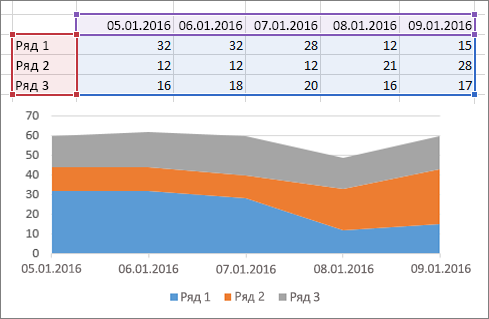
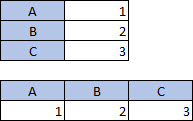
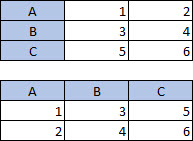
Гистограмма, линейчатая, график, с областями, поверхностная или лепестковая Подробнее: гистограммы, бар, графики, область, поверхностные диаграммы, и радиолокационные диаграммы. |
По столбцам или по строкам.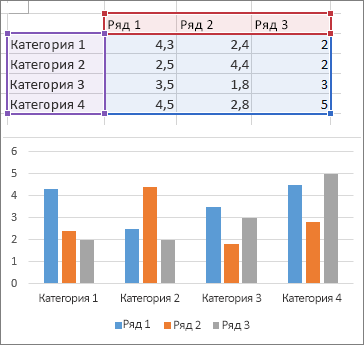
|
|
Круговая диаграмма. Эта диаграмма использует один набор значений ("ряд данных"). Подробнее: круговые диаграммы. |
Один столбец или строка и один столбец или строка меток данных.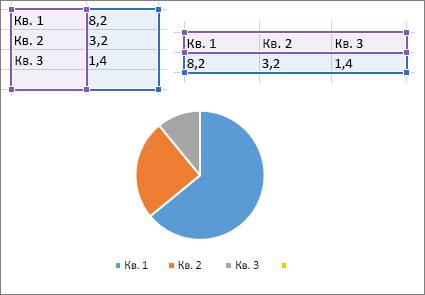
|
|
Кольцевая диаграмма. На этой диаграмме может отображаться один или несколько рядов данных. Подробнее: кольцевые диаграммы. |
Один или несколько столбцов или строк данных и один столбец или строка меток данных.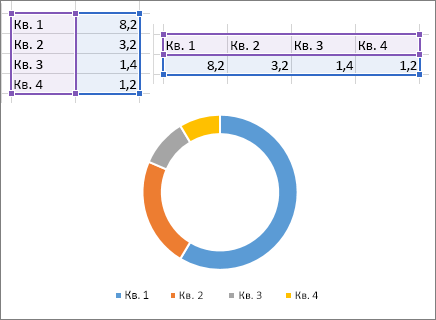
|
|
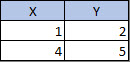
Точечная или пузырьковая диаграмма Подробнее: точечные диаграммы и пузырьковые диаграммы. |
Данные расположены по столбцам, причем значения x — в первом столбце, а значения y — в следующем.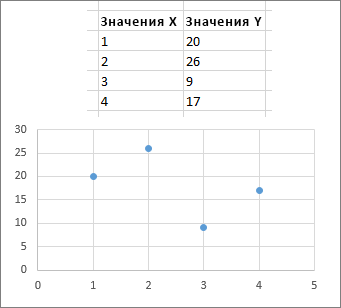
В пузырьковой диаграмме добавляется третий столбец для указания размера пузырьков, используемых для представления точек данных в рядах данных. 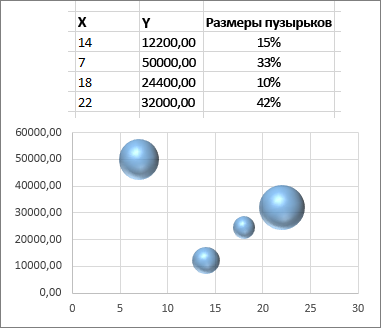
|
|
Биржевая диаграмма Подробнее: биржевые диаграммы. |
По столбцам или по строкам, используя комбинацию курса открытия, самого высокого курса, самого низкого курса, курса закрытия, а также имена или даты в качестве меток данных в правильном порядке.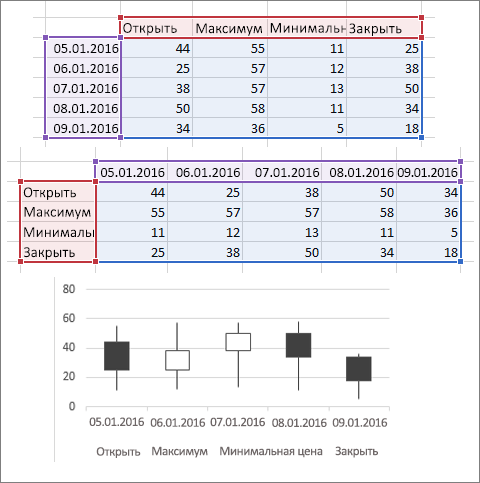
|
См. также
Добавление ряда данных в диаграмму
Добавление и удаление вспомогательной оси на диаграмме в Excel
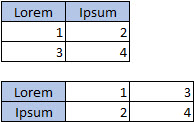
Дополнительные сведения
Вы всегда можете обратиться к эксперту в техническом сообществе Excel или получить поддержку в сообществах.