
Вы можете быстро выбрать один или несколько листов, щелкнув ярлычки листов в нижней части окна Excel. Можно ввести или изменить данные на нескольких листах одновременно, выделив и сгруппировав их. Кроме того, в Excel можно одновременно отформатировать или распечатать несколько выделенных листов.
| Чтобы выделить | Действия |
|---|---|
| Один лист | Выберите ярлычок листа, который нужно изменить. Активный лист будет отличаться по цвету от остальных. В данном случае выбран Лист 4.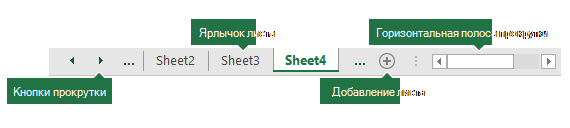
Если ярлычок нужного листа не виден, найдите его с помощью кнопок прокрутки. Вы можете добавить лист, нажав кнопку "Создать лист " справа от ярлычков листов. |
| Несколько смежных листов | Выберите ярлычок первого листа, а затем, удерживая нажатой клавишу SHIFT, выберите ярлычок последнего листа, который требуется выделить. На клавиатуре: сначала нажмите F6, чтобы активировать ярлычки листов. Затем с помощью клавиш СТРЕЛКА ВЛЕВО и СТРЕЛКА ВПРАВО выберите нужный лист и нажмите CTRL+ПРОБЕЛ для его выделения. Повторите действия со стрелками и нажатием клавиш CTRL+ПРОБЕЛ для выбора дополнительных листов. |
| Несколько несмежных листов | Выберите ярлычок первого листа, а затем, удерживая нажатой клавишу CTRL, выберите ярлычки других листов, которые нужно выделить. На клавиатуре: сначала нажмите F6, чтобы активировать ярлычки листов. Затем с помощью клавиш СТРЕЛКА ВЛЕВО и СТРЕЛКА ВПРАВО выберите нужный лист и нажмите CTRL+ПРОБЕЛ для его выделения. Повторите действия со стрелками и нажатием клавиш CTRL+ПРОБЕЛ для выбора дополнительных листов. |
| Все листы книги | Щелкните правой кнопкой мыши ярлычок листа и выберите команду "Выделить все листы". |
СОВЕТ: После выбора нескольких листов в заголовке в верхней части листа отображается группа "Группа ". Чтобы отменить выделение нескольких листов книги, выберите любой невыделенный лист. Если невыделенных листов нет, щелкните правой кнопкой мыши ярлычок выделенного листа и в контекстном меню выберите команду "Разгруппировать листы ".
Примечания.
- Изменения, вносимые на активном листе, отражаются на всех выделенных листах. При внесении изменений данные заменяются не только на активном листе, но и на других (иногда пользователи забывают об этом).
- Данные, скопированные или вырезанные из сгруппированных листов, нельзя вставить на другой лист, поскольку область копирования включает все слои выделенных листов (отличаясь по размеру от области вставки на отдельном листе). Перед копированием или переносом данных на другой лист убедитесь, что выделен только один лист.
- Если сохранить и закрыть книгу со сгруппированными листами, при последующем открытии файла выделенные листы останутся сгруппированными.
Дополнительные сведения
Вы всегда можете задать вопрос эксперту в Excel Tech Community или получить поддержку в сообществах.