
Если определенные выделенные области на листе часто печатаются, можно задать область печати, включающую только этот выделенный фрагмент. Область печати — это один или несколько диапазонов ячеек, выделяемых для печати, если не требуется печатать весь лист. Когда печатается лист после определения области печати, печатается только область печати. Вы можете добавить ячейки, чтобы расширить область печати, по мере необходимости и очистить область печати, чтобы напечатать весь лист.
На листе может быть несколько областей печати. Каждая область печати будет напечатана как отдельная страница.
Примечание
Представленные в этой статье снимки экрана созданы в Excel 2013. Если вы используете другую версию, то в ней может быть немного другой интерфейс, но если не указано иное, функции будут такими же.
В этой статье
- Настройка одной или нескольких областей печати
- Добавление ячеек в существующую область печати
- Очистка области печати
Настройка одной или нескольких областей печати
Выделите на листе ячейки , которые нужно определить в качестве области печати.
Совет
Чтобы задать несколько областей печати, удерживая нажатой клавишу CTRL, щелкните области, которые вы хотите распечатать. Каждая из этих областей выводится на печать на отдельной странице.
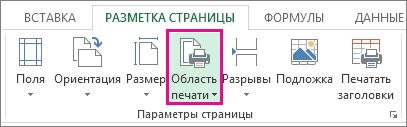
На вкладке "Разметка страницы " в группе "Параметры страницы " щелкните "Область печати", а затем — "Задать область печати".
Примечание
При сохранении книги заданная область печати сохраняется.
Чтобы просмотреть все области печати и убедиться в их правильности, в группе"Режимы просмотра книги" нажмите > кнопку "Просмотр разрыва страницы". При сохранении книги сохраняется и область печати.
Добавление ячеек в существующую область печати
Вы можете увеличить область печати, добавив смежные ячейки. При добавлении ячеек, которые не находятся рядом с областью печати, Excel создает для них новую область печати.
На листе выделите ячейки, которые нужно добавить в существующую область печати.
Примечание
Если ячейки, которые требуется добавить, не примыкают к существующей области печати, создается дополнительная область печати. Каждая область печати на листе печатается как отдельная страница. В существующую область печати можно добавлять только смежные ячейки.
На вкладке "Разметка страницы " в группе "Параметры страницы " щелкните "Область печати", а затем — "Добавить в область печати".
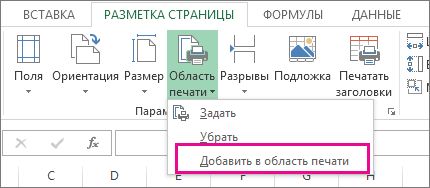
При сохранении книги область печати также сохраняется.
Очистка области печати
Примечание
Если лист содержит несколько областей печати, при очистке области печати удаляются все области печати на листе.
Щелкните в любом месте листа, для которого требуется очистить область печати.
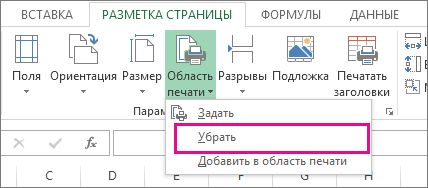
На вкладке "Разметка страницы " в группе "Параметры страницы " щелкните "Очистить область печати".
Дополнительные сведения
Вы всегда можете задать вопрос эксперту в Excel Tech Community или получить поддержку в сообществах.