

Если у вас уже есть сводная таблица, структурированная нужным вам образом, вы можете импортировать эти параметры, в противном случае их можно изменить по отдельности. Изменение параметров сводной таблицы по умолчанию влияет на новые сводные таблицы в любой книге. Изменения в структуре по умолчанию не влияют на существующие сводные таблицы.
Примечание
Эта функция доступна в Excel для Windows, если у вас есть Office 2019 или подписка на Microsoft 365. Если вы являетесь подписчиком Microsoft 365, убедитесь, что у вас установлена последняя версия Office.
В этом видео Дуг из команды Office коротко рассказывает о параметрах макета сводной таблицы по умолчанию:
Чтобы приступить к работе, перейдите кпараметрам>файла>> Нажмите кнопку "Изменить макет по умолчанию".
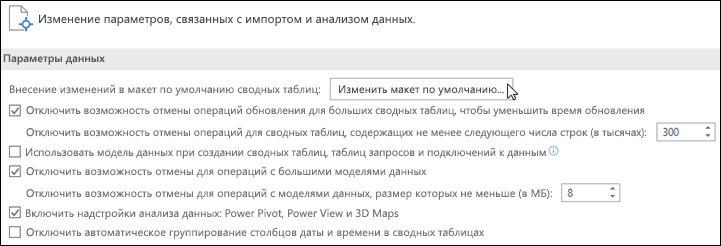 Параметры макета по умолчанию:
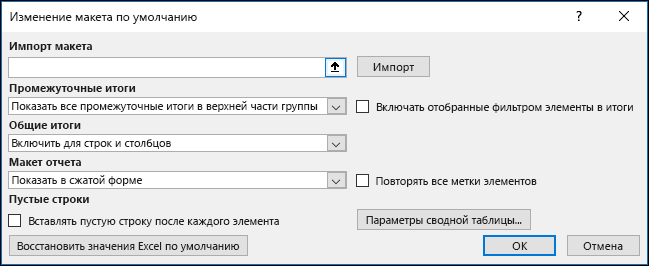
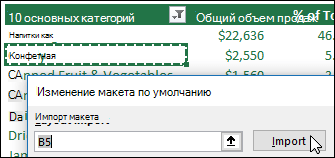
Импорт макета : выберите ячейку в существующей сводной таблице и нажмите кнопку "Импорт ". Параметры сводной таблицы будут автоматически импортированы. Вы можете сбросить их, импортировать новые параметры или изменить отдельные настройки.
Промежуточные итоги: укажите, нужно ли показывать промежуточные итоги вверху или внизу каждой группы сводной таблицы (либо вообще не выводить их).
Общие итоги: позволяет включить или отключить общие итоги для строк и столбцов.
Макет отчета: выберите вариант Компактный, Структура или Табличный.
Пустые строки: позволяет автоматически добавлять пустую строку после каждого элемента.
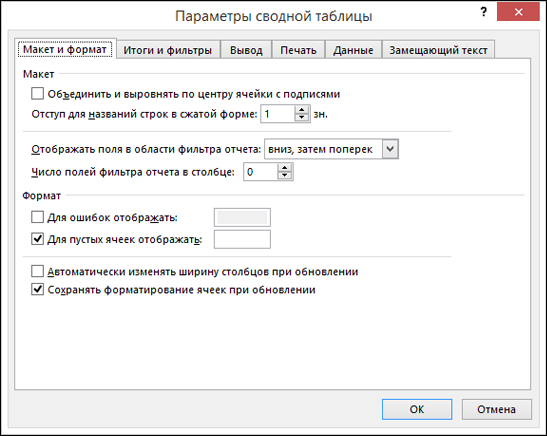
Параметры сводной таблицы: открывает стандартное диалоговое окно параметров сводной таблицы.
Восстановить значения Excel по умолчанию: восстанавливает стандартные параметры сводной таблицы Excel.
Дополнительные сведения
Вы всегда можете задать вопрос эксперту в Excel Tech Community или получить поддержку в сообществах.
Статьи по теме
Курс LinkedIn Learning по созданию сводных таблиц
Создание сводной таблицы для анализа данных
Создание сводной диаграммы
Использование срезов для фильтрации данных сводной таблицы
Создание временной шкалы сводной таблицы для фильтрации дат