

На прошлых выходных ваш друг Владимир участвовал в забеге на 5 километров, и вы хотите посмотреть время первой десятки участников, чтобы сравнить их результат с результатами вашего друга. Вы нашли его имя в строке 180 таблицы. Хотите узнать, как увидеть его результат вместе с десяткой лучших финишировавших в верхней части таблицы?
Разделив лист, вы можете прокручивать его вниз, сохраняя видимыми верхние строки в верхней области.

Чтобы разделить этот лист как показано выше, выделите строку, выше которой вы хотите добавить разделение: при выборе строки 13 линией раздела листа будет нижняя граница строки 12. Затем на ленте выберите «Разделить окно>просмотра>». Вы можете удалить разделение, просто нажав кнопку «Разделить » еще раз.
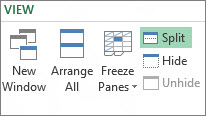
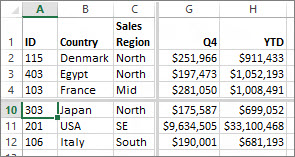
Вы также можете разделить лист по столбцам. Выберите столбец справа от столбца, в которой требуется разместить разделение, и используйте команду Разделить. Вы также можете разделить по строкам и столбцам. выбрав ячейку ниже и справа от того места, где вы хотите добавить разделение, а затем выберите Разделить. На рисунке ниже была выбрана ячейка D5, поэтому столбцы слева от нее (A–C) и строки над ней (1–4) закреплены разделением. Теперь при выборе строки под строкой 4 и при прокручивании вверх строки 5–9 не видны. Кроме того, столбцы от D до F также не видны. Это позволяет сосредоточиться на 4-м квартале и итогах с начала года в столбцах G и H.
Чтобы отменить разделение, просто снова выберите « Просмотреть>окно>с дроблением ».