
Некоторые числа с одним или несколькими десятичными знаками могут округляться на листе. Если это не результат применения функции округления, это может произойти, если ширины столбца недостаточно для всего числа. Это также может произойти, если формат настроен на отображение меньшего количества десятичных знаков, чем содержится в фактическом количестве.
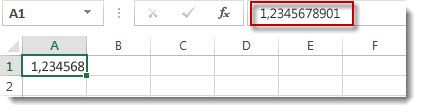
Например, если ввести число в ячейку с общим форматированием (по умолчанию для всех ячеек на новом листе), Excel автоматически отображает меньше десятичных знаков, чтобы это число уместилось в ширину пустой ячейки. Число в ячейке A1 округляется, но все число по-прежнему отображается в строке формул в верхней части листа и используется в вычислениях.
Чтобы прекратить округление числа в ячейке, нажимайте  "Увеличить разрядность" на вкладке "Главная", пока не будет достигнуто необходимое количество отображаемых знаков после запятой.
При увеличении количества десятичных знаков формат меняется с "Общий " на "Числовой", а ширина столбца меняется автоматически.
Примечание
Если ширина столбца не меняется и в ячейке появляется ########, измените ширину столбца и высоту строки , дважды щелкнув правую границу заголовка столбца.
Одновременное увеличение количества десятичных знаков
Если округленных чисел много или чтобы числа не отображались округленными, можно увеличить число десятичного формата и применить его к числам на листе.
На вкладке " Главная " нажмите
 рядом с кнопкой "Число".
В списке "Категория " выберите нужный числовой формат, убедитесь, что он содержит десятичные знаки, например числовой, денежный, бухгалтерский, процентный или научный.
В поле "Десятичные знаки" введите количество знаков после запятой, которое должно отображаться, и нажмите кнопку "ОК".
Дополнительные сведения
Вы всегда можете задать вопрос эксперту в Excel Tech Community или получить поддержку в сообществах.