Чтобы получить доступ к файлам Office, сохраненным на компьютере с iPad, iPhone, устройства Android или устройства с Windows Mobile, отправьте их в OneDrive, Dropbox или на сайт группы Microsoft 365. Вы также можете отправить файлы себе по электронной почте и открыть вложения на своем мобильном устройстве.
Отправка и открытие файлов
Откройте веб-браузер на компьютере и перейдите на сайт рабочей группы OneDrive, Dropbox или Microsoft 365.
Совет
Чтобы настроить новое сетевое расположение, коснитесь значка "Открыть>,добавление места" и выберите службу. Чтобы увидеть другие доступные местоположения, коснитесьзначка "Открыть> еще".
Отправьте свой файл.
Войдите на iPad или iPhone, если вы еще не сделали этого.
Коснитесь службы, в которой сохранен файл, войдите в систему при появлении запроса и нажмите "Открыть ", чтобы найти файл.

Если уже открыт другой файл, сначала коснитесь кнопки Назад.

Открытие вложений в сообщения электронной почты
Чтобы открыть вложения Word, Excel, PowerPoint и Visio, выполните указанные ниже действия.
На мобильном устройстве откройте почтовое приложение и найдите сообщение электронной почты с вложением. Вложения отображаются в нижней части сообщения электронной почты. Возможно, вам придется один раз коснуться вложения, чтобы скачать его.
Нажмите и удерживайте вложение, пока не появится группа значков.
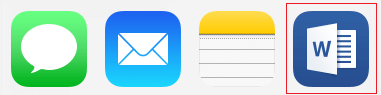
Нажмите значок, чтобы открыть файл в Word, Excel, PowerPoint или Visio.
Отправка и открытие файлов
Откройте веб-браузер на компьютере и перейдите на сайт рабочей группы OneDrive, Dropbox или Microsoft 365.
Совет
Чтобы настроить новое сетевое расположение, коснитесь значка "Открыть>,добавление места" и выберите службу. Чтобы просмотреть все доступные в данный момент расположения, коснитесь значка "Открыть>обзор".
Отправьте свой файл.
Войдите на устройство с Android, если вы еще не сделали этого.
Нажмите кнопку "Открыть", выберите службу, в которой сохранен файл, а затем найдите его.
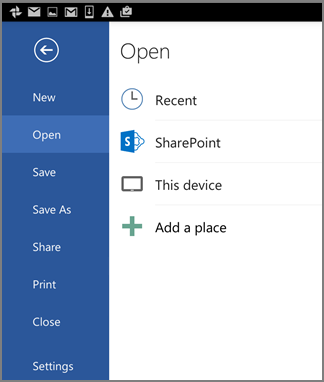
Если файл уже открыт, коснитесь значка или меню "Файл ", нажмите "Открыть", выберите службу, в которой сохранен файл, и найдите файл.

Открытие вложений в сообщения электронной почты
На устройстве с Android откройте почтовое приложение и откройте сообщение с вложением. Вложение указано в нижней части сообщения. Вам может потребоваться щелкнуть вложение, чтобы скачать его.
В зависимости от его размера скачивание может занять несколько минут. Во время скачивания файла будет отображаться окно хода выполнения.
Коснитесь вложения, чтобы открыть его в Word, PowerPoint или Excel.
Отправка и открытие файлов
Откройте веб-браузер на компьютере и перейдите на сайт рабочей группы OneDrive, Dropbox или Microsoft 365.
Совет
Чтобы просмотреть все доступные в данный момент расположения, коснитесь значка "Открыть>обзор".
Отправьте свой файл.
Войдите на устройство Windows Mobile, если вы еще не сделали этого.
Коснитесь значка Word, PowerPoint или Excel, чтобы открыть приложение, найдите свой файл, а затем коснитесь его, чтобы открыть.
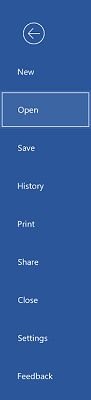
Если у вас уже открыт файл, коснитесь вкладки или меню Файл, нажмите Открыть и найдите файл.
Открытие вложений в сообщения электронной почты
- На устройстве Windows Mobile откройте почтовое приложение и откройте сообщение с вложением. Вложение указано в нижней части сообщения.
- Коснитесь вложения, чтобы открыть его в Word, PowerPoint или Excel.
