
Excel для Microsoft 365 изменил способ работы с комментариями. Комментарии теперь объединены в цепочки и позволяют вести обсуждения данных с другими пользователями. Примечания служат для создания заметок или примечаний на основе данных и работают как примечания, используемые в более ранних версиях Excel.
Примечания
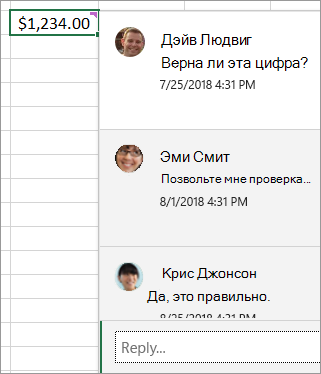
У комментариев есть поле ответа. Когда пользователи ответят, вы увидите несколько связанных вместе комментариев, формирующих виртуальную беседу в книге. Если вам нужно обсудить данные с другими пользователями, используйте комментарий.
Примечания
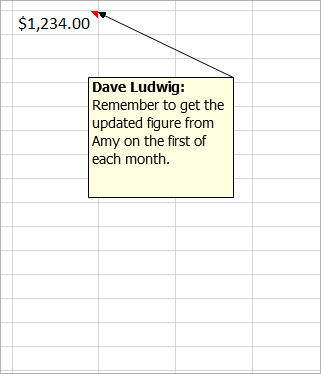
Примечания (прежнее название в более ранних версиях Excel — "комментарии") не имеют поля ответа. Примечания служат для добавления в ячейки заметок и напоминаний. Если нет необходимости обсуждать данные, используйте заметку.
Вопросы и ответы
Как создавать комментарии?
Команду "Создать примечание" можно выбрать в контекстном меню или на вкладке "Рецензирование". После этого вы и другие пользователи сможете вести обсуждения среди данных.
Если цепочка комментариев завершена, вы можете пометить ее как разрешенную. Комментарий по-прежнему будет доступен для просмотра, но в него нельзя будет вносить никаких дальнейших дополнений, пока он не будет повторно открыт. Любой, у кого есть доступ на запись к книге, может разрешать или повторно открывать примечания.
Как создать заметки?
В контекстном меню можно выбрать Новое примечание. Кроме того, вы можете нажать кнопку "Примечания" и "Создать заметку>" на вкладке "Рецензирование". "Примечания" — это новое название для старых комментариев. У них нет поля ответа.
Я не хочу использовать цепочки комментариев. Я хочу старые комментарии. Как мне их вставить?
Не нажимайте кнопку "Создать примечание" и выберите пункт " Создать заметку". Эта команда доступна в контекстном меню. Кроме того, вы можете нажать кнопку "Примечания",>создать заметку на вкладке "Рецензирование ".
Работает ли комментарий иначе, чем примечания?
Различия заключаются в механизме работы цепочек комментариев и примечаний.
| Примечания | Примечания |
|---|---|
| Белый фон | Желтый фон |
| Возможность ответить | Нет возможности ответить |
| Ctrl+Enter публикует комментарий. | При нажатии клавиши ESC вы выйдете из примечания. Сочетание клавиш CTRL+ВВОД создает новую строку, не публикуя примечание. |
| В области рядом с данными можно отобразить все комментарии. | Можно отобразить все комментарии, но они будут разбросаны по ячейкам, а не выведены рядом с данными. |
| В настоящий момент невозможно отформатировать текст или добавить изображения внутри цепочки комментариев. | В примечаниях можно отформатировать текст и добавить изображения. |
| В настоящий момент невозможно изменить размер цепочки комментариев. | Вы можете изменить размер примечаний. |
| Невозможно удалить или изменить свое имя. | Вы можете удалить или изменить имя. |
| Чтобы изменить примечание, щелкните (или наведите указатель) на его текст и нажмите кнопку "Изменить". Если вы не создали исходный комментарий, то кнопка "Изменить" будет недоступна, но вы сможете ответить. | Чтобы изменить заметку, щелкните ее правой кнопкой мыши и выберите команду "Изменить заметку". Вы также можете нажать кнопку "Примечания">и "Изменить заметку " на вкладке "Рецензирование ". |
| Чтобы отобразить все примечания сразу, нажмите кнопку "Показать примечания " на вкладке "Рецензирование ". Затем справа появится область "Примечания " со всеми комментариями и соответствующими ответами. | Чтобы сразу отобразить все заметки, на вкладке "Рецензирование" нажмите кнопку"Показать все заметки>". |
| Чтобы удалить примечание, щелкните правой кнопкой мыши ячейку с примечанием и выберите параметр "Удалить примечание" или перейдите на вкладку >рецензирования"Удалить примечания>". | Чтобы удалить заметку, щелкните правой кнопкой мыши ячейку с заметкой и выберите параметр "Удалить заметку" или перейдите на вкладку >рецензирования "Удалить примечания>". |
Примечание
- Обратите внимание, что другие пользователи могут изменять ваши примечания. Примечания в документе Office хранятся в файле, поэтому любой пользователь, имеющий доступ к файлу с правом на изменение, сможет изменить ваше примечание.
- Если вы сохранили книгу локально, вы сможете редактировать примечание только в том случае, если вы вошли в систему с тем же профилем, что и при создании примечания.
Каковы различия в примечаниях и примечаниях между Excel для Microsoft 365 и Excel для Интернета?
Примечания и примечания в основном одинаковы в Excel для Microsoft 365 и Excel для Интернета
| Функция | Описание |
|---|---|
| Создание заметки |
Можно создавать заметки и цепочки комментариев как в Excel для Microsoft 365, так и в Excel для Интернета |
| Отображение заметки | Заметки отображаются в виде желтых записок как в Excel для Microsoft 365, так и в Excel для Интернета |
| Изменение заметки | Заметки можно редактировать в Excel для Интернета без преобразования в цепочку комментариев |
| Закрепление заметки в сетке | Заметки можно закрепить в сетке в Excel для Интернета, но только для текущего сеанса |
| Изменение размера заметки | Заметки отображаются отдельно от примечаний в Excel для Интернета и могут быть изменены, но только для текущего сеанса |
| Навигация между заметками | Вы можете переходить к следующей и предыдущей заметкам с помощью ленты как в Excel для Microsoft 365, так и в Excel для Интернета |
| Перемещение заметки | В Excel для Интернета невозможно перемещать заметки |
| Отображение форматированного текста, цветов и изображений | Заметки, созданные в настольном клиенте, не будут отображаться в формате форматированного текста в Excel для Интернета |
| Редактируйте форматированный текст, цвета и изображения | При редактировании заметок в Excel для Интернета будут удалены все существующие форматированные тексты, которые могли содержаться в заметке |