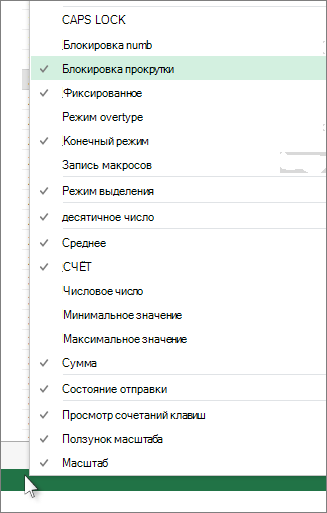
Чтобы отключить блокировку прокрутки, нажмите клавишу SCROLL LOCK (часто называемую ScrLk) на клавиатуре. Если на компьютере нет клавиши SCROLL LOCK, выполните одно из следующих действий:
В Windows 11
- Если на клавиатуре нет клавиши SCROLL LOCK, щелкните на компьютере пункт"Пуск> параметров"Клавиатура> со специальными возможностями>.
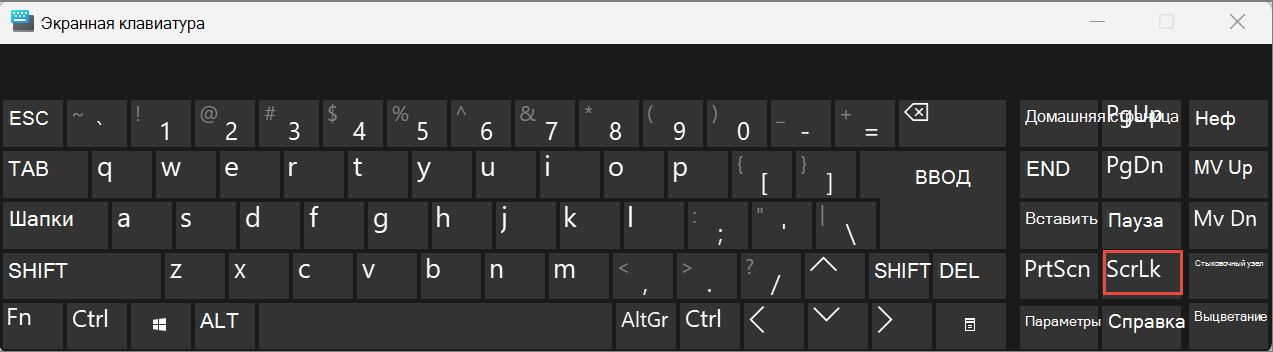
- Нажмите кнопку экранной клавиатуры , чтобы включить его.
- Когда появится экранная клавиатура, нажмите кнопку ScrLk.
Совет
Чтобы быстро открыть экранную клавиатуру в Windows 11, нажмите кнопку Windows. Начните вводить Экранная клавиатура в поле поиска. В списке Поиск, который выводится над полем поиска, щелкните результат поиска Экранная клавиатура. Когда появится экранная клавиатура, нажмите кнопку ScrLk .
В Windows 10
- Если на клавиатуре нет клавиши SCROLL LOCK, щелкните на компьютере пункт "Пуск>"Параметры>специальных возможностей>клавиатуры.
- Нажмите кнопку "Использовать экранную клавиатуру ", чтобы включить эту функцию.
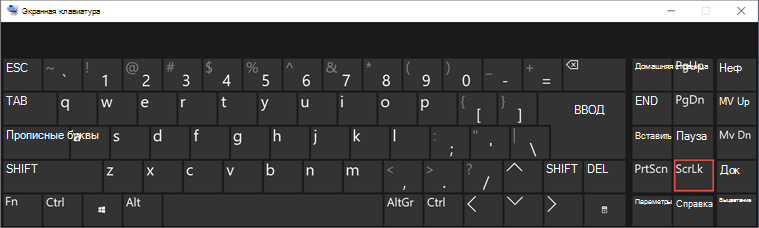
- Когда появится экранная клавиатура, нажмите кнопку ScrLk.
Совет
Чтобы быстро открыть экранную клавиатуру в Windows 10, нажмите кнопку Windows. Начните вводить Экранная клавиатура в поле поиска. В списке Поиск, который выводится над полем поиска, щелкните результат поиска Экранная клавиатура. Когда появится экранная клавиатура, нажмите кнопку ScrLk .
В Windows 8.1
- Если на клавиатуре нет клавиши SCROLL LOCK, нажмите кнопку " Пуск " и нажмите клавиши CTRL+C, чтобы отобразить панель чудо-кнопок.
- Нажмите кнопку Изменение параметров компьютера.
- Выберите "Специальные возможности>клавиатуры".
- Нажмите кнопку ползунка экранной клавиатуры , чтобы включить эту функцию.
- Когда появится экранная клавиатура, нажмите кнопку ScrLk.
В Windows 7
- Если на клавиатуре нет клавиши SCROLL LOCK, на компьютере перейдите в меню "Пуск>"Все программы>,Аксессуары>,Специальные возможности>,Экранная клавиатура.
- Когда появится экранная клавиатура, нажмите кнопку slk.
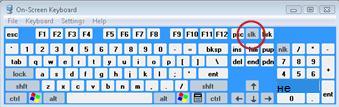
Примечание
Чтобы закрыть экранную клавиатуру, щелкните значок X в ее правом верхнем углу.
Устранение неполадок с режимом SCROLL LOCK
Определить, что режим SCROLL LOCK включен, можно по надписи Scroll Lock в строке состояния Excel.
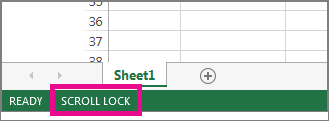
Если похоже, что режим SCROLL LOCK включен, однако надпись Scroll Lock в строке состояния Excel отсутствует, возможно, строка состояния настроена таким образом, чтобы не отображать состояние этого режима. Чтобы определить, так ли это, щелкните строку состояния Excel правой кнопкой мыши. Найдите флажок слева от параметра Scroll Lock. Если он не установлен, то при включенном режиме SCROLL LOCK в строке состояния Excel не будет отображаться надпись Scroll Lock. Чтобы она отображалась, просто установите флажок.