
Важно
В Excel для Microsoft 365 Excel 2021 Power View удаляется 12 октября 2021 г. В качестве альтернативы вы можете использовать интерактивный визуальный эффект, предоставляемый Power BI Desktop, который можно скачать бесплатно. Вы также можете легко импортировать книги Excel в Power BI Desktop.
Аннотация: Это третий учебник в серии. В первом учебнике " Импорт данных в Excel 2013" и "Создание модели данных" вы создали книгу Excel с нуля, используя данные, импортированные из нескольких источников, и ее модель данных была автоматически создана приложением Excel. Во втором учебнике "Расширение связей между моделями данных с помощью Excel 2013, Power Pivot и DAX" вы узнали, как расширить модель данных и создать иерархии в данных.
В этом учебнике вы используете эту расширенную модель данных для создания убедительных отчетов, включающих несколько визуализаций с помощью Power View.
Ниже перечислены разделы этого учебника.
- Создание отчета Power View
- Создание вычисляемых полей для Power View и сводных таблиц
- Настройка значений по умолчанию для полей, поведения таблиц и категорий данных
- Контрольная точка и тест
В конце учебника есть тест, с помощью которого можно проверить свои знания.
В этой серии учебников используются данные об олимпийских медалях и спортивных состязаниях, а также странах, принимавших Олимпийские игры. Учебники этой серии
- Импорт данных в Excel 2013 и создание модели данных
- Расширение связей модели данных с использованием Excel 2013, Power Pivot и DAX
- Создание отчетов Power View на основе карт
- Объединение интернет-данных и настройка параметров отчета Power View по умолчанию
- Справка по Power Pivot
- Создание впечатляющих отчетов Power View, часть 2
Рекомендуется изучить их по порядку.
В этих учебниках используется Excel 2013 с включенной функцией Power Pivot. Инструкции по включению Power Pivot см. здесь.
Создание отчета Power View
В предыдущих учебниках вы создали книгу Excel со сводной таблицей, содержащей данные об олимпийских медалях и соревнованиях. Если вы не завершили предыдущее руководство, вы можете скачать книгу из конца предыдущего руководства отсюда.
В этом разделе вы создадите отчет Power View для визуального представления данных об Олимпийских играх.
В Excel щелкните INSERT Reports (Вставить > отчеты > ) Power View Reports (Отчеты Power View).

Пустой отчет Power View отображается в виде листа книги.
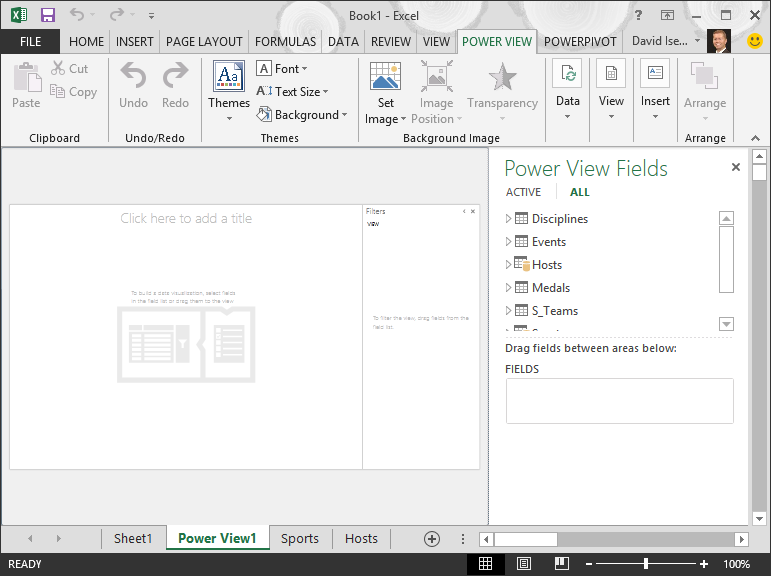
В области "Поля Power View " щелкните стрелку рядом с элементом "Узлы ", чтобы развернуть его, и выберите пункт "Город".
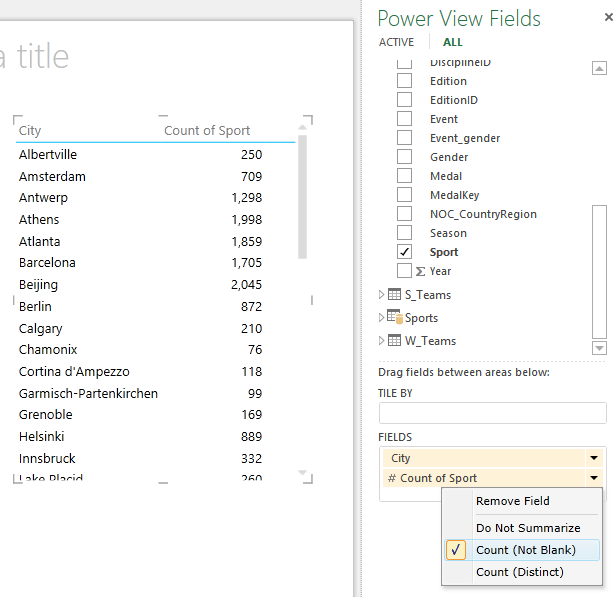
Разверните таблицу медалей и нажмите Спорт. При этом Power View перечисляет спорт рядом с городом, как показано на следующем экране.

В области ПОЛЯ Power View щелкните стрелку рядом с элементом "Спорт" и выберите "Количество" (не пустое). Теперь Power View подсчитывает количество видов спорта, а не перечисляет их, как показано на следующем экране.
На ленте выберите DESIGN > Switch Visualization > Map. Вкладка "Дизайн " доступна только в том случае, если выбрана таблица Power View. При переключении на визуализацию карты может появиться предупреждение о включении внешнего контента.
Карта заменяет таблицу в качестве визуализации. На карте синие кружки разного размера показывают количество различных спортивных мероприятий, проводимых в каждом месте проведения Олимпийских игр. Но, возможно, было бы интереснее посмотреть, какие события были летними, а какие зимними.
Чтобы максимально эффективно использовать область отчетов, давайте свернем область фильтров . Щелкните стрелку в правом верхнем углу области фильтров .
В полях Power View разверните "Медали". Перетащите поле "Времена года" вниз в область ЦВЕТ . Это лучше: теперь на карте отображаются синие пузырьки для летних видов спорта и красные пузырьки для зимних видов спорта, как показано на следующем экране. Вы можете изменить размер визуализации, перетащив любой из ее углов.
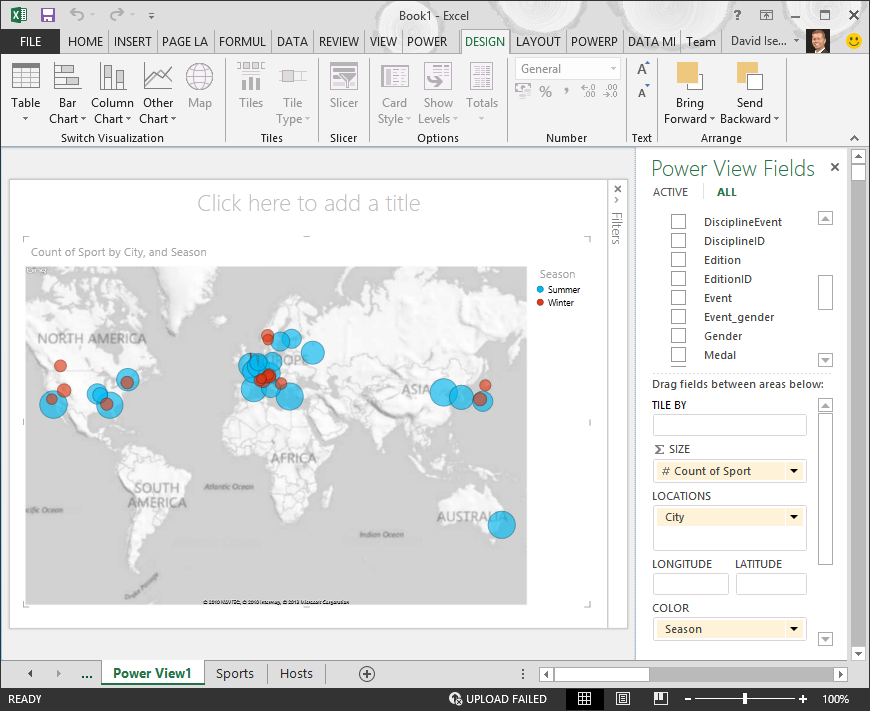
Теперь у вас есть отчет Power View, который визуализирует количество спортивных событий в разных местах с помощью карты с цветовой кодировкой в зависимости от сезона. И это потребовало всего нескольких щелчков мыши.
Создание вычисляемых полей для Power View и сводных таблиц
Power View использует базовую модель данных для создания визуализаций. С помощью Power Pivot и DAX можно расширить модель данных, создавая настраиваемые формулы, а затем создавать отчеты на основе этих формул и вычислений в сводных таблицах и в Power View.
Создайте вычисляемое поле в разделеPower Pivot
В Excel щелкните "Управление моделью > данных Power Pivot>", чтобы открыть окно Power Pivot.
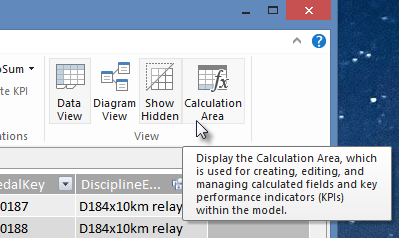
Выберите таблицу медалей . Убедитесь, что отображается область вычислений. Область вычислений находится под данными таблицы и используется для создания, изменения и управления вычисляемыми полями. Чтобы просмотреть область вычислений, выберите "Область вычислений для домашней > страницы>", как показано на следующем экране.
Давайте подсчитаем количество олимпийских изданий. В области вычислений выберите ячейку непосредственно под столбцом "Выпуск". На ленте выберите "Счетчик автосуммирования > различий", как показано на следующем экране.

Power Pivot создает выражение DAX для активной ячейки в области вычислений. В этом случае Power Pivot автоматически создал следующую формулу DAX:
Distinct Count of Edition:=DISTINCTCOUNT([Edition])Дополнительные вычисления в функции "Автосумма " также просты, например "Сумма", "Среднее", "Минимум", "Максимум" и т. д.
Сохраните книгу Excel. В модели данных появится новое вычисляемое поле. Когда вы вернетесь на вкладку Power View в Excel, появится предупреждение о том, что модель данных была обновлена, как показано на следующем экране.

Мы будем использовать это вычисляемое поле Distinct Count of Edition позже в этих руководствах.
Создание вычисляемого поля с помощью DAX в разделеPower Pivot
Функция "Автосумма" полезна, но иногда требуются более специализированные вычисления. Формулы DAX можно создавать в области вычислений точно так же, как формулы в Excel. Давайте создадим формулу DAX, а затем посмотрим, как она будет отображаться в нашей модели данных и, как результат, доступна в нашей сводной таблице и в Power View.
Откройте окно Power Pivot. В области вычислений выберите ячейку непосредственно под вычислением функции "Автосумма", выполненным в предыдущем разделе, как показано на следующем экране.
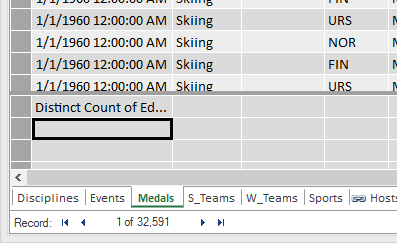
Давайте посчитаем процент всех медалей. Наберите приведенную ниже формулу DAX в строке формул. IntelliSense предоставляет доступные команды на основе того, что вы вводите, и вы можете нажать клавишу TAB, чтобы выбрать выделенный параметр IntelliSense.
Percentage of All Medals:=[Count of Medal]/CALCULATE([Count of Medal],ALL(Medals))Когда вы вернетесь в окно Excel, Excel сообщит об обновлении модели данных. В Excel выберите сводную таблицу на листе 1. В полях сводной таблицы разверните таблицу медалей. В нижней части списка полей находятся два вычисляемых поля, которые мы только что создали, как показано на следующем экране. Выберите процентное соотношение всех медалей.

В сводной таблице поле "Процент всех медалей" отображается после поля "Количество медалей". Он не имеет процентного формата, поэтому выделите эти поля (вы можете выделить их все сразу, наведя курсор на верхнюю часть поля "Процент всех медалей", пока курсор не примет вид стрелки вниз, и щелкнув его). Выбрав их, щелкните «Процентное соотношение числа > дома».> В этом же разделе ленты измените число знаков после запятой на два. Сводная таблица выглядит следующим образом.
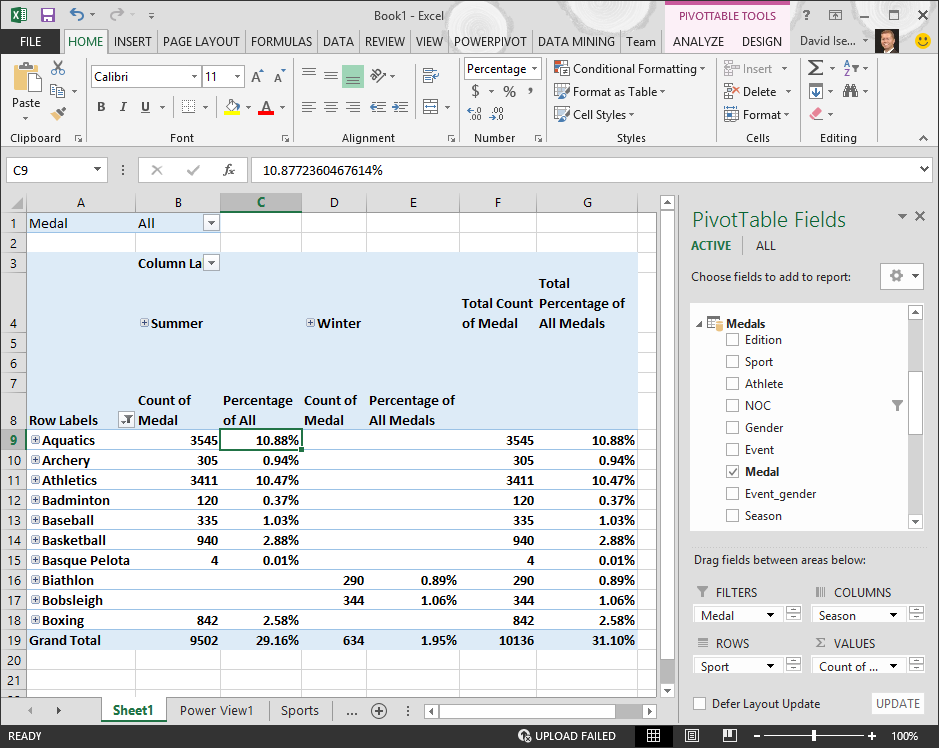
В предыдущем уроке мы отфильтровали поле «Спорт» только до первой десятки, в алфавитном порядке, поэтому мы видим водные виды спорта только через бокс, и почему процент в общем тотале составляет 29,16%, а не 100%. Это, конечно, говорит нам о том, что на эти первые десять видов спорта приходится 29,16% всех медалей, присужденных на летних Играх. Мы также видим, что на водные виды спорта пришлось 10,88% всех медалей.
Так как поле "Процент всех медалей" находится в модели данных, оно также доступно в Power View.
В Power View также можно создавать вычисляемые поля на вкладке Power Pivot . Независимо от того, создаете ли вы вычисляемое поле в Power Pivot или в Power View, результат один и тот же: модель данных обновляется, в нее включается вычисляемое поле, и она становится доступной для всех клиентских средств.
Настройка значений по умолчанию для полей, поведения таблиц и категорий данных
Еще один способ упростить создание отчетов в Power View — настроить набор полей по умолчанию. Если вы задаете набор полей по умолчанию для таблицы, вы можете просто щелкнуть эту таблицу в Power View, и набор полей по умолчанию автоматически добавляется в новый отчет.
В этом разделе вы можете задать параметры по умолчанию для книги, которые помогут сэкономить время при создании отчетов.
Создание набора полей по умолчанию для таблицы
Окно Power Pivot по-прежнему должно быть доступно. Если нет, щелкните Power Pivot Data Model Manage (Управление моделью> данных Power Pivot>). В Power Pivot выберите "Главная > Просмотр > данных ", чтобы убедиться, что выбран режим "Представление данных". Выберите таблицу медалей .
На вкладке Дополнительно щелкните Свойства > отчетов Набор полей по умолчанию. Откроется окно, в котором можно указать поля по умолчанию для таблиц, созданных с помощью клиентских средств, таких как Power View.
Выберите Вид спорта, Событие, Идентификатор выпуска, Спортсмен и Медаль на левой панели и нажмите Добавить> , чтобы сделать их полями по умолчанию. Убедитесь, что они отображаются в правой области и полях по умолчанию в том порядке, в котором они были перечислены. Окно "Набор полей" по умолчанию выглядит следующим образом:

Нажмите кнопку "ОК", чтобы сохранить поле по умолчанию для таблицы медалей .
Чтобы узнать, как это работает, перейдите на лист Power View в Excel.
Щелкните в любом месте на пустом холсте отчета, чтобы убедиться, что не выбрана существующая визуализация. В настоящее время на листе Power View есть только одна визуализация — карта, созданная ранее.
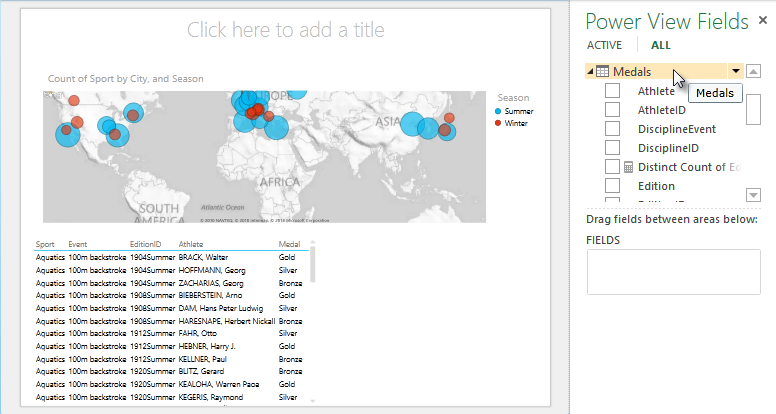
В списке полей Power View щелкните имя таблицы медалей . Приложение Power View создаст таблицу и автоматически добавит пять полей по умолчанию из таблицы медалей в указанном вами порядке, как показано на следующем экране. Если вы случайно щелкнете треугольник рядом с медалями, таблица просто расширится, а не добавит новую таблицу с полями по умолчанию.
Настройка поведения таблицы
Вы также можете задать поведение таблицы по умолчанию, которое Power View использует для автоматического создания меток отчета для таблицы. Это становится полезным при создании визуализаций из одной таблицы, возможно, для нескольких разных отчетов. В следующих нескольких шагах мы используем поведение таблицы по умолчанию, поэтому давайте настроим его сейчас.
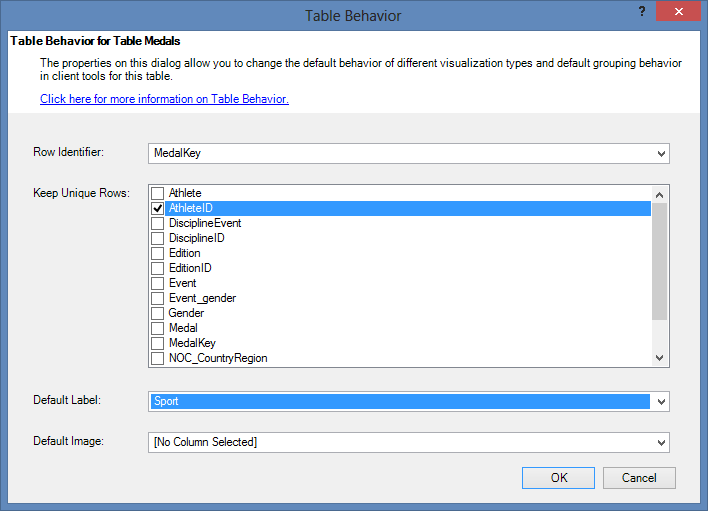
Вернувшись в Power Pivot, выберите таблицу медалей и выберите " Поведение таблицы расширенных > свойств > отчетов". Откроется окно, в котором можно задать поведение таблицы.
В окне "Поведение таблицы " идентификатором строки является столбец, содержащий только уникальные ключи и не содержащий пустых значений. Часто это первичный ключ таблицы, но это необязательно. Необходимо выбрать идентификатор строки, прежде чем делать другие выбора в окне. Выберите MedalKey в качестве идентификатора строки.
В разделе Сохранить уникальные строки выберите AthleteID. Выбранные здесь поля имеют уникальные значения строк и не должны агрегироваться при создании сводных таблиц или отчетов Power View.
Примечание. Если у вас возникли проблемы с отчетами, которые не выполняют статистическую обработку данных должным образом, убедитесь, что поле, которое нужно агрегировать, не выбрано в полях "Сохранить уникальные строки ".
В поле "Метка по умолчанию" выберите ключ, который будет использоваться в качестве метки отчета по умолчанию. Выберите "Спорт".
Для изображения по умолчанию оставьте значение [Столбец не выбран], так как вы еще не добавили изображения. Окно "Поведение таблицы" выглядит следующим образом:
Нажмите кнопку ОК. На листе Power View в Excel выберите таблицу, созданную на предыдущих шагах. На ленте выберите Карточка таблицы > КОНСТРУКТОР>. Созданная вами таблица превратится в коллекцию карточек; Данные остались прежними, но их визуализация изменилась. Таблица будет выглядеть следующим образом:
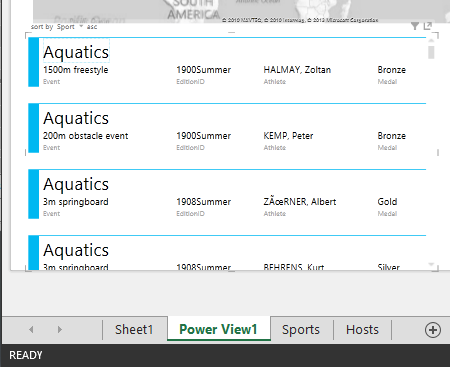
Обратите внимание, что поле "Спорт" больше остальных и отображается в виде заголовка для каждой карты. Это связано с тем, что вы установили "Спорт" в качестве метки по умолчанию в окне "Поведение таблицы " в Power Pivot.
Настройка категорий данных для полей
Чтобы Power View мог динамически создавать отчеты на основе базовых данных, таких как расположение, необходимо правильно классифицировать поля, содержащие такие данные. Для данных об Олимпийских играх давайте зададим категории для нескольких полей.
В Power Pivot выберите "Узлы". Выберите поле NOC_CountryRegion. Из категории данных "Свойства > расширенного > отчета": нажмите стрелку и выберите страну или регион в списке доступных категорий данных, как показано на следующем экране.
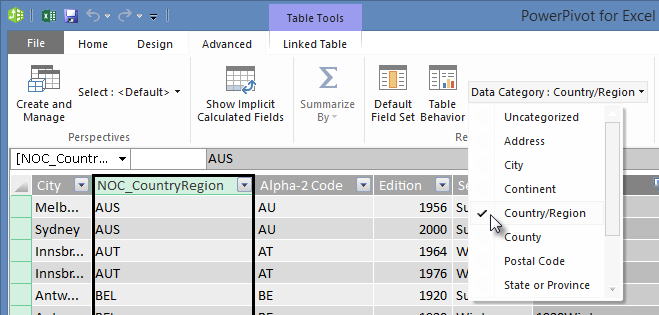
В разделе "Медали" выберите столбец "NOC_CountryRegion". Снова измените категорию данных на "Страна или регион".
Вернитесь в Excel и выберите лист Power View. Разверните таблицу медалей в полях Power View и обратите внимание, что рядом с NOC_CountryRegion полем теперь отображается маленький значок глобуса. Земной шар означает, что NOC_CountryRegion содержит географическое положение, как показано на следующем экране.
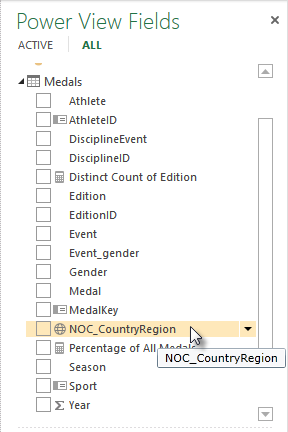
Это географическое положение будет использоваться в следующем руководстве. Пришло время сохранить свою работу, повторить полученные знания и подготовиться к следующему уроку.
Контрольная точка и тест
Повторите изученный материал
В этом руководстве вы узнали, как создать визуализацию Power View на основе карты, а затем создали вычисляемые поля для расширения модели данных и анализа данных другим способом. Вы также узнали, как создавать наборы полей по умолчанию для таблицы, что упрощает создание новой таблицы Power View, предварительно заполненной набором полей по умолчанию. Вы также узнали, как определить поведение таблицы по умолчанию, чтобы упорядочение и маркировка новых таблиц были быстрыми и согласованными.
В следующем уроке из этой серии вы будете опираться на то, что узнали здесь. Данных много, и в следующем руководстве вы добавите интернет-данные в свою модель данных и добавите изображения, чтобы ваши отчеты Power View могли выглядеть по-настоящему привлекательно.
Вот ссылка на следующее руководство:
Учебник. Объединение интернет-данных и настройка параметров отчета Power View по умолчанию
ТЕСТ
Хотите проверить, насколько хорошо вы усвоили пройденный материал? Приступим. Этот тест посвящен функциям, возможностям и требованиям, о которых вы узнали в этом учебнике. Внизу страницы вы найдете ответы на вопросы. Удачи!
Вопрос 1: Откуда Power View получает данные для создания отчетов Power View?
Ответ. Только на листах в составе Excel.
B: Только из модели данных.
C: только из данных, импортированных из внешних источников.
D: Из модели данных и из любых данных, существующих на листах Excel.
Вопрос 2: Что из следующего верно для набора полей по умолчанию?
Ответ. Можно создать только одно поле по умолчанию для всей модели данных.
Б. В Power View, если щелкнуть имя таблицы в полях Power View, создается визуализация таблицы, которая автоматически заполняется набором полей по умолчанию.
C. Если для таблицы задано поле по умолчанию, все остальные поля этой таблицы отключены.
Г. Все вышеперечисленные.
Вопрос 3: Что из следующего верно для вычисляемых полей?
О. При создании в Power Pivot они отображаются в Power View как поля, доступные в таблице, в которой они были созданы.
Б. Если вы создаете их в области вычислений Power Pivot, они скрыты от всех средств клиента.
В. При создании в Power Pivot каждая из них отображается как отдельные таблицы во всех клиентских средствах.
Г. A и B.
Вопрос 4 Если в окне таблицы поведения по умолчанию выбрано поле в поле "Сохранить уникальные строки", какое из следующих утверждений правильно?
О. Необходимо явным образом выбрать параметр "Сумма этого поля" в полях Power View, чтобы агрегировать поле.
Б. Поле всегда агрегируется в Power View или сводных таблицах.
C. Поле никогда не объединяется в Power View или сводных таблицах.
Г. Выбор параметра "Сохранить уникальные строки" не влияет на поведение поля в Power View или сводных таблицах.
Ответы на вопросы теста
- Правильный ответ: Б
- Правильный ответ: Б
- Правильный ответ: А
- Правильный ответ: В
Примечание
Ниже перечислены источники данных и изображений в этом цикле учебников.
- Набор данных об Олимпийских играх © Guardian News & Media Ltd.
- Изображения флагов из справочника CIA Factbook (cia.gov).
- Данные о населении из документов Всемирного банка (worldbank.org).
- Авторы эмблем олимпийских видов спорта Thadius856 и Parutakupiu.