

Подчеркивание данных на листе можно добавить несколькими способами. В ячейках можно подчеркивать весь или выделенный текст, применять нижнюю границу к ячейкам или строкам, а также подчеркивать ячейки с помощью линии.
Подчеркивание всего содержимого ячеек или содержимого выбранной ячейки
Выполните одно из следующих действий:
- Чтобы подчеркнуть весь текст или числа в ячейке или диапазоне ячеек, выделите содержимое ячейки в Excel.
- Чтобы подчеркнуть часть содержимого ячейки, дважды щелкните эту ячейку и выделите текст или числа, которые нужно подчеркнуть.
Если включить редактирование в ячейке, можно выделить ее содержимое, дважды щелкнув ее. Если отключить редактирование ячейки, можно щелкнуть ее и выделить текст или числа, которые нужно подчеркнуть в строке формул. Можно также нажать клавишу F2, чтобы изменить текущую ячейку, с помощью клавиш со стрелками поместить точку вставки, а затем с помощью клавиш SHIFT+клавиши со стрелками выделить содержимое.
На вкладке " Главная " в группе "Шрифт " выполните одно из следующих действий.
Чтобы применить одинарное подчеркивание, нажмите кнопку "Подчеркивание
 ".
".Чтобы применить другой стиль подчеркивания, например двойное или одинарное или двойное подчеркивание (подчеркивание по всей ширине ячейки), нажмите кнопку вызова
 диалогового окна рядом с элементом "Шрифт " и выберите нужный стиль в поле подчеркивания .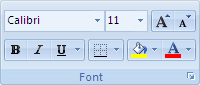
Использование нижней границы для подчеркивания целых ячеек или строк
- Выделите ячейку, диапазон ячеек или строки, которые нужно подчеркнуть. Дополнительные сведения см. в статье выделение содержимого ячеек в Excel.
- На вкладке " Главная " в группе "Шрифт " щелкните стрелку рядом с элементом "Нижняя граница
 " и выберите стиль нижней границы на палитре.
Рисование линии для подчеркивания ячеек
На вкладке "Вставка " в группе "Иллюстрации " выберите "Фигуры".

В разделе "Линии" выберите

Перетащите линию под ячейками, которые нужно подчеркнуть.
Чтобы нарисовать идеально прямую линию, перетаскивайте ее, удерживая нажатой клавишу SHIFT .Чтобы изменить форматирование строки, выделите строку.
Это действие отображает средства рисования с добавлением вкладки "Формат ".На вкладке "Формат " в группе "Стили фигур" выберите нужные параметры форматирования.
Дополнительные сведения
Вы всегда можете задать вопрос эксперту в Excel Tech Community или получить поддержку в сообществах.