
Может потребоваться отменить сводку данных, что иногда называется сглаживанием, чтобы преобразовать их в матричный формат так, чтобы все похожие значения находились в одном столбце. Это необходимо, например, для создания диаграммы или отчета.
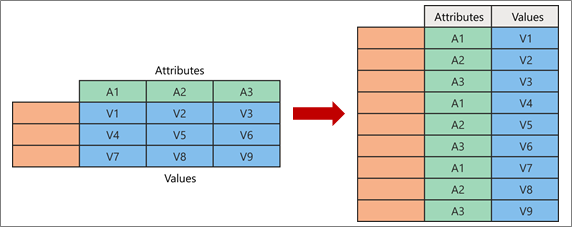
При отмене поворота распаковываются пары "атрибут-значение", представляющие точку пересечения новых столбцов, и переориентируются в плоские столбцы:
- Значения (синим цветом слева) не будут сведены в новый столбец (синим цветом справа).
- Атрибуты (зеленым цветом слева) отсоединяются в новый столбец (зеленый цвет справа), а дубликаты соответственно сопоставляются с новым столбцом значений.
Отмена свертывания столбцов
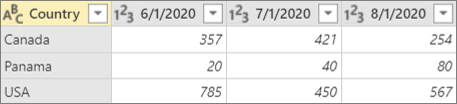
Ниже приведен пример данных, использованных в этой процедуре.
- Чтобы открыть запрос, найдите запрос, ранее загруженный из редактора Power Query, выберите ячейку в данных, а затем выберите "Редактировать запрос>". Дополнительные сведения см. в статье Создание, загрузка и изменение запроса в Excel.
- Выберите один или несколько столбцов. В этом примере выделите все столбцы, кроме столбца "Страна". Чтобы выделить несколько столбцов по соседству или по отдельности, нажмите клавиши SHIFT+Click или CTRL+Click на каждом последующем столбце.
- Выберите "Отменить>сводку столбцов".
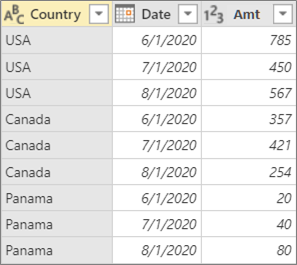
Результат
Отмена свертки других столбцов
Эта команда отменяет поворот невыделенных столбцов. Используйте эту команду в запросе, если известны не все столбцы. Новые столбцы, добавленные во время операции обновления, также отключаются.
- Чтобы открыть запрос, найдите запрос, ранее загруженный из редактора Power Query, выберите ячейку в данных, а затем выберите "Редактировать запрос>". Дополнительные сведения см. в статье Создание, загрузка и изменение запроса в Excel.
- Выделите столбцы , для которых не нужно отменять поворот. Чтобы выделить несколько столбцов по соседству или по отдельности, нажмите клавиши SHIFT+Click или CTRL+Click на каждом последующем столбце.
- Выберите "Преобразовать>",отменить свертывание других столбцов.
Отмена сводки только выбранных столбцов
Используйте эту команду, когда вы не знаете число столбцов в источнике данных и хотите убедиться, что выбранные столбцы не сведены после операции обновления.
- Чтобы открыть запрос, найдите запрос, ранее загруженный из редактора Power Query, выберите ячейку в данных, а затем выберите "Редактировать запрос>". Дополнительные сведения см. в статье Создание, загрузка и изменение запроса в Excel.
- Выберите столбцы, для которых нужно отменить сводку. Чтобы выделить несколько столбцов по соседству или по отдельности, нажмите клавиши SHIFT+Click или CTRL+Click на каждом последующем столбце.
- Выберите "Преобразовать>",чтобы отменить сводку только для выбранных столбцов.