

Условное форматирование позволяет быстро выделить на листе важные сведения. Но иногда встроенных правил форматирования недостаточно. Создав собственную формулу для правила условного форматирования, вы сможете выполнять действия, которые не под силу встроенным правилам.
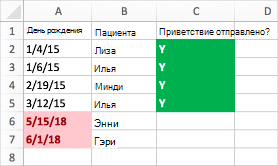
Например, предположим, что вы отслеживаете дни рождения своих стоматологических пациентов, чтобы увидеть, чей из них приближается, а затем отмечаете их как получивших от вас поздравление с днем рождения.
С помощью условного форматирования, которое определяется двумя правилами с формулой, на этом листе отображаются необходимые вам сведения. Правило в столбце A форматирует предстоящие дни рождения, а правило в столбце C форматирует ячейки после ввода символа "Y", обозначающего отправленную поздравительную открытку.
Как создать первое правило
- Выделите ячейки от A2 до A7 (для этого щелкните и перетащите указатель мыши с ячейки A2 в ячейку A7).
- На вкладке " Главная " нажмите кнопку "Условное форматирование,>создать правило".
- В поле Стиль выберите Классический.
- В поле "Классический " установите флажок " Форматировать только первые или последние значения" и измените его на "Использовать формулу для определения форматируемых ячеек".
- В следующем поле введите формулу: =A2>СЕГОДНЯ()
Функция СЕГОДНЯ используется в формуле для определения значений дат в столбце A, превышающих значение сегодняшней даты (будущих дат). Ячейки, удовлетворяющие этому условию, форматируются. - В поле Формат с помощью щелкните Пользовательский формат.
- В диалоговом окне Формат ячеек откройте вкладку Шрифт.
- В поле Цвет выберите значение Красный. В поле Начертание шрифта выберите Полужирный.
- Нажмите кнопку ОК несколько раз, чтобы закрыть все диалоговые окна.
Теперь форматирование применено к столбцу A.
Как создать второе правило
- Выделите ячейки от C2 до C7.
- На вкладке " Главная " нажмите кнопку "Условное форматирование,>создать правило".
- В поле Стиль выберите Классический.
- В поле "Классическая " установите флажок "Только форматировать только первые или последние значения" и измените его на "Использовать формулу для определения форматируемых ячеек".
- В следующем поле введите формулу: =C2="Y"
Формула определяет ячейки в столбце C, содержащие символ "Y" (прямые кавычки вокруг символа "Y" указывают Excel, что это текст). Ячейки, удовлетворяющие этому условию, форматируются. - В поле Формат с помощью щелкните Пользовательский формат.
- В верхней части окна откройте вкладку Шрифт.
- В поле Цвет выберите Белый. В поле Начертание шрифта выберите Полужирный.
- В верхней части окна откройте вкладку Заливка и для параметра Цвет фона выберите значение Зеленый.
- Нажмите кнопку ОК несколько раз, чтобы закрыть все диалоговые окна.
Теперь форматирование применено к столбцу C.
Попробуйте попрактиковаться
В приведенных выше примерах мы использовали простые формулы для условного форматирования. Поэкспериментируйте самостоятельно и попробуйте использовать другие известные вам формулы.
Вот еще один пример для тех, кто хочет узнать больше. В книге создайте таблицу данных со значениями, приведенными ниже. Начните с ячейки A1. Затем выделите ячейки D2:D11 и задайте новое правило условного форматирования с помощью следующей формулы:
=СЧЁТЕСЛИ($D$2:$D$11;D2)>1
При создании правила убедитесь в том, что оно применяется к ячейкам D2:D11. Задайте цветовое форматирование, которое должно применяться к ячейкам, удовлетворяющим условию (т. е. если название города встречается в столбце D более одного раза, а это — Москва и Мурманск).
| Имя | Фамилия | Телефон | Город |
|---|---|---|---|
| Юлия | Ильина | 555-1213 | Москва |
| Сергей | Климов | 555-1214 | Электросталь |
| Вадим | Корепин | 555-1215 | Мурманск |
| Андрей | Гладких | 555-1216 | Дубна |
| Станислав | Песоцкий | 555-1217 | Коломна |
| Ольга | Костерина | 555-1218 | Мурманск |
| Евгений | Куликов | 555-1219 | Верея |
| Николай | Новиков | 555-1220 | Домодедово |
| Светлана | Омельченко | 555-1221 | Москва |
| Инна | Ожогина | 555-1222 | Электрогорск |