
Флажки — это универсальная функция Excel, которая полезна для создания интерактивных списков и форм. В этой статье подробно описывается, как добавлять, удалять и переключать их.
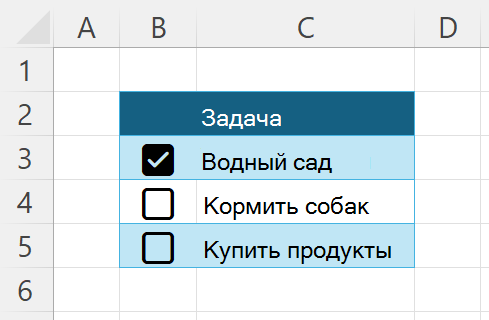
Вставка полей для проверки
- Выделите диапазон, в котором вы хотите провести проверку.
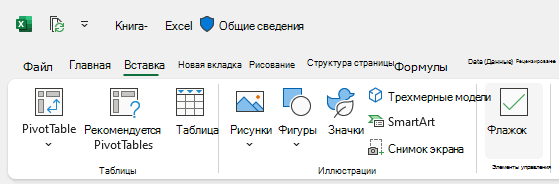
- Установите флажок "Вставить>".
Удалить поля проверки
- Выделите диапазон ячеек с полями для проверки, которые требуется удалить.
- Нажмите клавишу DELETE . Если все флажки для проверки были сняты, они будут удалены, в противном случае с них станут сняты флажки (теперь вы можете снова нажать «Удалить», чтобы удалить их).
Установка флажков для проверки
Проверка или снятие флажка "Проверка"
- Щелкните поле "Проверка".
- Установите один или несколько флажков для проверки и нажмите ПРОБЕЛ.
Флажки имеют значение ИСТИНА или ЛОЖЬ
Поле проверки состоит из значений ИСТИНА и ЛОЖЬ с флажками форматирования.
- Для флажка проверки установлено значение ИСТИНА.
- Если не выбрана проверка, значением ЛОЖЬ
Если вы ссылаетесь на ячейку поля проверки с формулой, в эту формулу передаются значения ИСТИНА или ЛОЖЬ.
Например, если в ячейке A1 есть поле проверки, можно использовать такую формулу, как =ЕСЛИ(A1, "Отмечено", "Не установлено"), чтобы отобразить настраиваемое сообщение на основе состояния поля проверки.
Удаление полей проверки с сохранением их значений ИСТИНА/ЛОЖЬ
Чтобы удалить форматирование поля проверки (и все другое форматирование) с сохранением их значений:
- Выделите диапазон ячеек с полями для проверки, которые требуется удалить.
- Выберите "Главная" > Очистить > форматы.