

Со структурированным столбцом, таким как List, Record или Table, связаны значения, связанные со столбцом. Структурированные столбцы снабжены значком развертывания  в заголовке столбца.
Сведения о структурированных столбцах
Существует три типа структурированных столбцов:
- Список Хранит список значений, например { 1, 2, 5, 10 } или { "привет", "привет", "до свидания" }. Значение "Список " в ячейке — это простейший структурированный столбец, связь между которым отсутствует.
- Запись Хранит набор именованных полей, сгруппированных в один блок. Например, [ FirstName = "Joe", LastName = "Иванов", Birthdate = #date(2, 1, 2) 2010 г.) ]. Значение Record в ячейке указывает на связь между таблицами "один-к-одному" с текущей или главной таблицей.
- Таблица Сохраняет таблицу, которая имеет вторичную связь с текущими данными, то есть первичную таблицу. Значение "таблица " в ячейке указывает на связь "один-ко-многим" с текущей или главной таблицей.
Структурированный столбец записей и таблиц представляет отношение в источнике данных с реляционной моделью, например объект с связью с внешним ключом в веб-канале OData или связь внешнего ключа в базе данных SQL Server.
Расширение структурированных столбцов таблицы
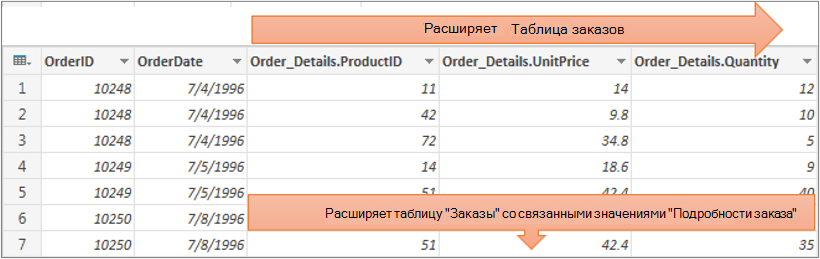
Значок "Развернуть можно использовать для просмотра столбцов из связанной таблицы. Например, в таблице "Заказы " операция expand объединяет Order_Details записи, связанные с таблицей "Заказы ", чтобы объединить элементы строк заказа с каждым заказом. Операция expand расширяет главную таблицу, включив в нее столбцы из вспомогательной и связанной таблиц. В качестве примера:
Главная таблица содержит столбцы A и B.

Связанная таблица содержит столбец C.
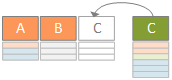
Операция expand расширяет главную таблицу, включив в нее столбец C , а также главную таблицу со связанными значениями из вторичной и связанной таблицы, содержащей столбец C.
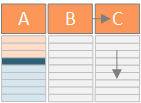
Таким образом, при развертывании структурированного столбца таблицы значения отображаются вместе с другими столбцами в режиме предварительного просмотра данных. Дополнительные сведения об объединении основной и связанной таблиц см. в статье Объединение нескольких источников данных.
Развертывание структурированного столбца таблицы
В этом примере операция расширения расширяет таблицу "Заказ ", включив в нее столбцы Order_Details.КодТовара, Order_Details.ЦенаИOrder_Details.Количество , чтобы объединить строки "Заказы " главной таблицы и связанные Order_Details таблицы строки.
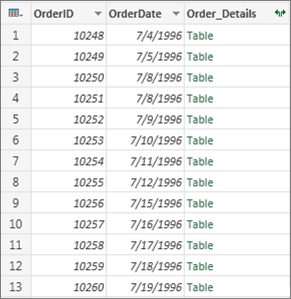
Чтобы открыть запрос, найдите запрос, ранее загруженный из редактора Power Query, выберите ячейку в данных, а затем выберите "Редактировать запрос>". Дополнительные сведения см. в статье Создание, загрузка и изменение запроса в Excel.
Примечание Запрос должен содержать по крайней мере две таблицы, связанные отношением. Дополнительные сведения см. в разделе Запросы слияния.
Щелкните значок развертывания (
 ) в заголовке структурированного столбца.
В раскрывающемся списке "Названия столбцов " выберите нужные столбцы и очистите ненужные.
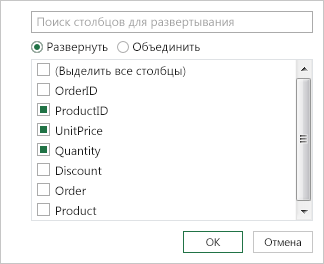
Нажмите кнопку ОК.
Результат
Теперь таблица содержит новый столбец для каждого из столбцов, выбранных на шаге 3.
Развертывание структурированного столбца записи
Когда вы развертываете структурированный столбец записи , значения отображаются в виде новых столбцов в режиме предварительного просмотра данных. Если не развернуть ее и не загрузить запрос на лист, для каждой ячейки столбца будет отображаться значение-заполнитель [Запись] .
Чтобы открыть запрос, найдите запрос, ранее загруженный из редактора Power Query, выберите ячейку в данных, а затем выберите "Редактировать запрос>". Дополнительные сведения см. в статье Создание, загрузка и изменение запроса в Excel.
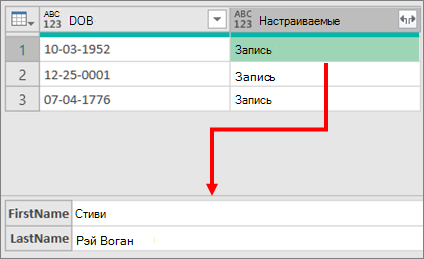
Чтобы увидеть определенное значение, не расширяя столбец, выделите в структурированном столбце значение записи . Например:
Щелкните значок развертывания (
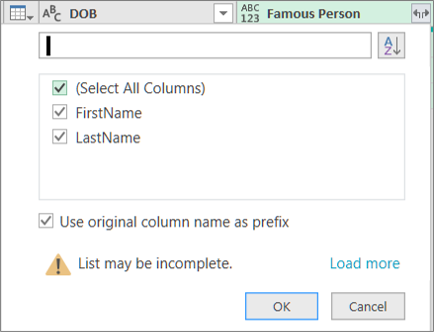
) в заголовке структурированного столбца.В раскрывающемся списке "Названия столбцов " выберите нужные столбцы и очистите ненужные.
Нажмите кнопку ОК.
Результат
Теперь таблица содержит новый столбец для каждого из столбцов, выбранных на шаге 4.

Развертывание структурированного столбца списка
Когда вы развертываете структурированный столбец списка, значения отображаются в виде новых столбцов в режиме предварительного просмотра данных. Если не развернуть его и не загрузить запрос на лист, для каждой ячейки столбца будет отображаться значение-заполнитель [Список] .
Чтобы открыть запрос, найдите запрос, ранее загруженный из редактора Power Query, выберите ячейку в данных, а затем выберите "Редактировать запрос>". Дополнительные сведения см. в статье Создание, загрузка и изменение запроса в Excel.
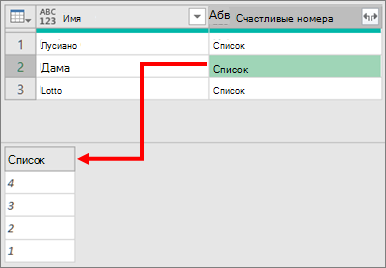
Чтобы увидеть определенное значение, не расширяя столбец, выделите значение в структурированном столбце со значением List . Например:
Щелкните значок развертывания (
) в заголовке структурированного столбца.Выполните одно из следующих действий:
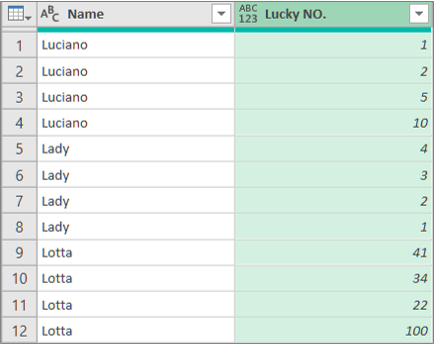
- Чтобы создать строку для каждого значения списка, выберите "Развернуть до новых строк".
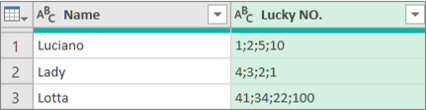
- Чтобы создать список текстовых значений, разделенных разделителем, выберите "Извлечь значения".
Нажмите кнопку ОК.
Результат запроса "Развернуть до новых строк"
Результат при извлечении значений с использованием точки с запятой (;) разделителя
Использование команд в группе "Структурированный столбец"
Для работы со структурированными столбцами можно использовать следующие дополнительные команды на ленте редактора Power Query:
Выберите "Преобразованиедома",> а затем выберите одну из следующих команд в группе "Структурированный столбец".
Развернуть Преобразует структурированный столбец (список, записи или таблицу) в новые столбцы и строки в текущей таблице запроса. Эта команда аналогична значку "Развернуть ".Статистическое выражение Обобщите значения в столбце со структурой в таблице с помощью агрегатных функций, включая Sum и Count. Эта команда аналогична выбору значка "Развернуть
", а затем выбору пункта "Статистическая обработка " в раскрывающемся диалоговом окне "Названия столбцов ". Она доступна только для столбца со структурой "Таблица ".Извлечение значений Извлекает значения структурированного столбца списка , объединяя их в одно текстовое значение с помощью указанного разделителя.
Примечание Можно также использовать команду "Статистика" в группе "Числовой столбец" (выберите "Статистикапреобразования>") со структурированным столбцом "Таблица". Она содержит тот же список агрегатных функций, что и команда "Статистика" в группе "Числовой список" на вкладке контекста "Преобразование" в разделе "Работа со списками" на ленте редактора Power Query.
Использование вкладки контекста "Преобразование"
Вы можете использовать команду "Детализация", чтобы отобразить вкладку "Преобразовать контекст" в разделе "Инструменты для работы со списками" на ленте редактора Power Query и отобразить дополнительные команды для работы со структурированными столбцами. Не следует путать эту вкладку "Преобразование" с другой вкладкой "Преобразование", регулярно доступной на ленте редактора Power Query.
- Щелкните правой кнопкой мыши заголовок столбца и выберите команду "Детализация".
- Чтобы преобразовать список или запись в таблицу, в разделе "Работа со списками" выберите " Преобразовать>в таблицу".
- Чтобы сохранить верхние, нижние элементы или диапазон элементов, в разделе "Работа со списками" выберите "Преобразовать>элементы и сохранить".
- Чтобы удалить первые, нижние или альтернативные элементы, в разделе "Работа со списками" выберите "Преобразовать>""Удалить элементы".
- Чтобы удалить повторяющиеся значения, в разделе "Работа со списками" выберите команду "Преобразование>""Удалить дубликаты". Дополнительные сведения см. в статье "Сохранение или удаление повторяющихся строк".
- Чтобы обратить элементы, в разделе "Работа со списками" выберите "Преобразовать>элементы в обратном направлении".
- Чтобы отсортировать данные, в разделе "Работа со списками" выберите команду "Сортировка по возрастанию от
 , или команду "Сортировка по убыванию от
  . Дополнительные сведения см. в статье "Сортировка данных".
 - Чтобы отобразить различные статистические данные, в списке "Инструменты " выберите "Преобразовать>статистику". Доступны следующие статистические данные: сумма, минимум, максимум, медиана, среднее, Standard, отклонение, количество значений и количество уникальных значений. Дополнительные сведения см. в статье Агрегирование данных из столбца.