Если вы хотите получить данные из ячейки в другой книге, рассмотрите возможность использования ссылки на книгу. Ссылка на книгу служит указателем, который позволяет ссылаться на содержимое ячейки для просмотра в новом месте или для использования в формуле. Ссылки в книге можно устанавливать быстрее и проще, чем обычные подключения к данным, но они работают только между книгами — никакие другие источники данных не поддерживаются.
Важно
- Обе книги должны быть сохранены в сетевом расположении, доступном с помощью учетной записи Microsoft 365.
- Ссылки на книги считаются потенциально небезопасными и должны быть доверенными книгами при открытии книги формул. При открытии книги формул на панели сообщений щелкните " Доверять ссылкам на книги ", чтобы ссылки на книги работали. В противном случае Excel сохраняет самые последние значения и отключает обновление ссылок значениями из книги данных.
Создание ссылки на книгу
Откройте обе книги в окне браузера.
В книге, содержащей необходимые данные (книге данных, которая также называется исходной книгой), щелкните правой кнопкой мыши ячейку, на которую нужно создать ссылку, и выберите команду "Копировать".
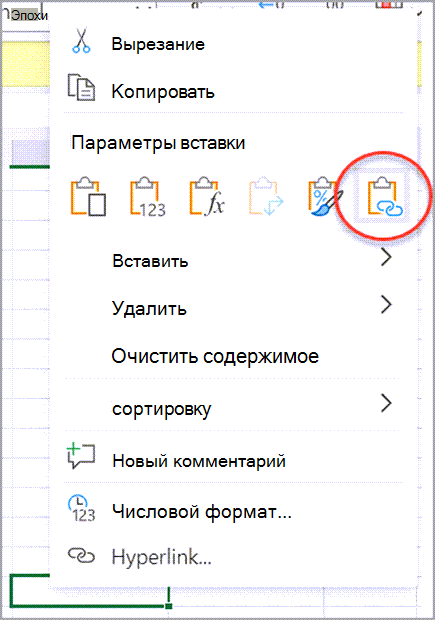
В книге, в которой нужно создать ссылку (книга формул, называемая также конечной книгой), щелкните правой кнопкой мыши ячейку, в которой нужно разместить ссылку, и выберите команду "Вставить ссылку". Можно также щелкнуть ячейку, в которой нужна ссылка, и выбратьБуфер обмена>, Вставка>>,Вставка, Ссылка.
Управление ссылками в книге
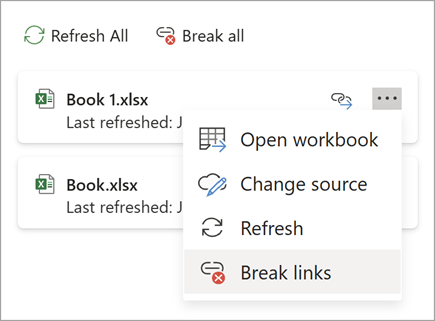
В области "Управление ссылками" можно обновить ссылки, включить или отключить автоматическое обновление, открыть книги с данными и разорвать связи. При первом открытии книги, содержащей ссылки, на панели сообщений отображается команда "Управление ссылками в книге ", которую можно щелкнуть, чтобы открыть область "Ссылки в книге", а также открыть ее в любое время с помощью ленты.
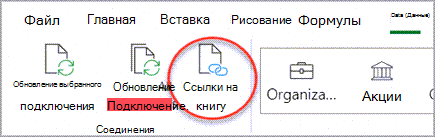
Щелкните "Подключения к > данным>" Ссылки книги, чтобы открыть область "Ссылки на книги".
В области "Ссылки в книге" вы можете:
Параметры ссылок книги — параметр доверия: - Выберите "Параметры" в области "Ссылки на книгу" Включите параметр "Всегда доверять ссылкам в книге", чтобы установить доверие к книге.
Доверие к книге для ссылок является необходимым условием для обновления данных по ссылкам.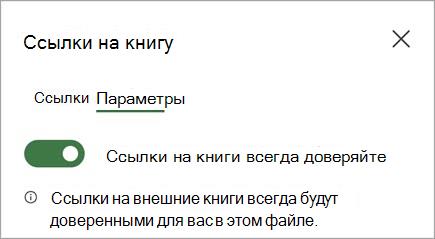
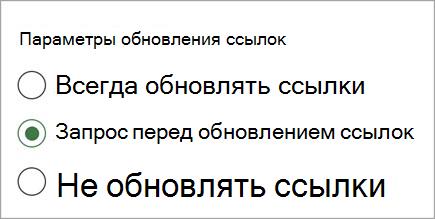
Настройка параметров ссылок в книге: - Всегда обновлять ссылки: автоматически обновляет все ссылки при открытии книги.
- Спрашивать перед обновлением ссылок: запрашивает у пользователя обновление или нет при открытии книги.
- Не обновлять ссылки: не обновляется при открытии и не запрашивает пользователя. Чтобы вручную обновить страницу, вам потребуется нажать кнопку "Обновить" в области "Ссылки на книгу".
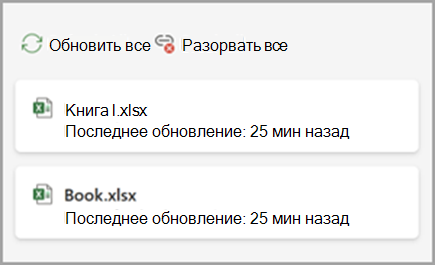
Однократное обновление всех ссылок: - Выберите "Обновить все" вверху на вкладке "Ссылки".
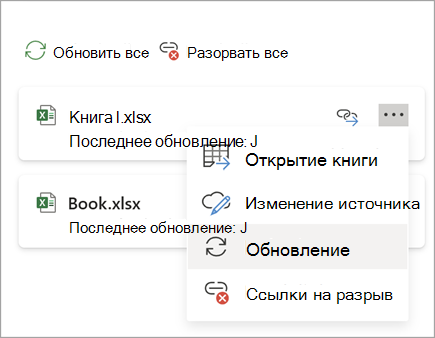
Обновление только ссылок из одной книги данных: - Выберите книгу данных со ссылками, которые требуется обновить, и нажмите появившуюся команду "Обновить ".
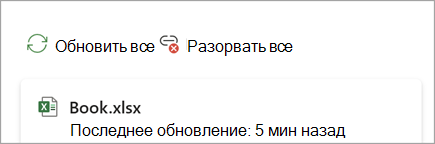
Разрыв всех связей в книге: - Выберите "Разорвать все" вверху области "Ссылки".
Разрыв ссылок из одного источника: - Нажмите кнопку "Дополнительные параметры" рядом с книгой данных, ссылки на которую вы хотите разорвать, а затем выберите пункт "Разорвать связи".
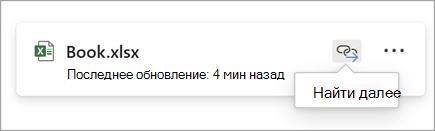
Найдите следующую ячейку, содержащую ссылку на определенную книгу данных: - Нажмите кнопку "Далее" рядом с книгой данных со ссылками, которые нужно найти.