

Совет
Узнайте больше о Microsoft Forms или сразу начните работу и создайте опрос или тест. Хотите использовать более сложные элементы фирменной символики, типы вопросов и анализ данных? Попробуйте Dynamics 365 Customer Voice.
Добавление изображения или логотипа в заголовок формы
В Microsoft Forms откройте форму, которую вы хотите изменить.
Выберите раздел заголовка формы.
Выберите "Вставить изображение" (значок рисунка).
Ищите изображения в Bing, папке OneDrive, на компьютере или устройстве.
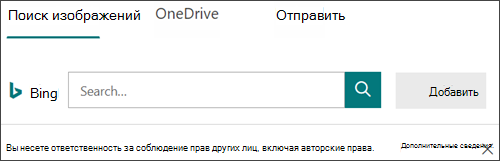
Поиск изображений . Чтобы найти изображения и изображения в Интернете, выберите "Поиск изображений". Введите имя искомого изображения и нажмите кнопку "Поиск " (значок лупы). Выберите изображение и нажмите кнопку "Добавить".
Примечание
Для поиска коллекций картинок и изображений из Интернета используется Bing. Вы несете ответственность за соблюдение авторских прав, а фильтр по лицензии в Bing может помочь вам выбрать изображения для использования.
OneDrive : чтобы добавить изображение из папки OneDrive, выберите OneDrive. Найдите рисунок, который хотите добавить, и нажмите кнопку "Добавить".
Отправка — чтобы добавить изображение с компьютера или устройства, выберите "Отправить". В окне "Выберите файл для добавления " найдите рисунок, который хотите добавить, и нажмите кнопку "Открыть".
Изображение появится в заголовке формы слева от заголовка.
Удаление изображения или логотипа из заголовка формы
- Выберите раздел заголовка формы.
- Над изображением будет отображаться значок корзины. Выберите его, чтобы удалить изображение.
Отзывы о Microsoft Forms
Мы ждем ваших отзывов! Чтобы отправить отзыв о Microsoft Forms, перейдите в правый верхний угол формы и выберите пункт Другие параметры > формыОтзыв.