

Совет
Узнайте больше о Microsoft Forms или сразу начните работу и создайте опрос или тест. Хотите использовать более сложные элементы фирменной символики, типы вопросов и анализ данных? Попробуйте Dynamics 365 Customer Voice.
Чтобы придать опросу, тесту или другому типу формы визуальную привлекательность, примените тему, добавьте собственное фоновое изображение или настройте цвет фона.
В Microsoft Forms откройте форму, к которой вы хотите применить тему.
 Стиль, чтобы выбрать тему, цвет или фоновое изображение.
Примечание
- В правой области выберите из коллекции тем. В зависимости от содержимого вашей формы предложения могут меняться, включая различные фоны изображений и цвета на выбор.
-
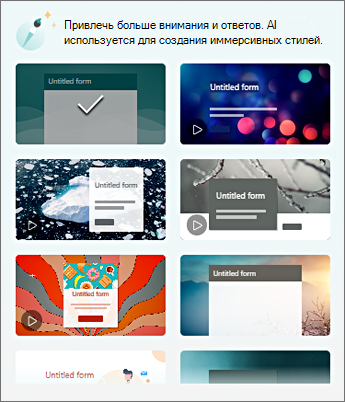
- Чтобы увидеть дополнительные варианты, прокрутите вниз в области "Стили " и выберите другие цвета и фоновые рисунки.
Добавьте собственное фоновое изображение
Выберите "Настраиваемая", затем
 " и нажмите
  ".
".Используйте функцию "Поиск изображений " для поиска изображений в Интернете, OneDrive для поиска рисунков в папках OneDrive или "Upload " для поиска изображений на компьютере или устройстве.
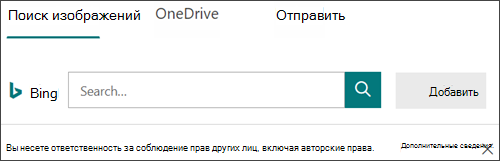
Поиск изображений . Чтобы найти изображения и изображения в Интернете, выберите "Поиск изображений". Введите ключевое слово для искомого изображения и нажмите кнопку
 "Поиск". Выберите изображение, которое вы хотите, и нажмите кнопку "Добавить".
Примечание
Для поиска коллекций картинок и изображений из Интернета используется Bing. Вы несете ответственность за соблюдение авторских прав, а фильтр по лицензии в Bing может помочь вам выбрать изображения для использования.
OneDrive : чтобы добавить изображение из папки OneDrive, выберите OneDrive. Найдите рисунок, который хотите добавить, и нажмите кнопку "Добавить".
Отправка — чтобы добавить изображение с компьютера или устройства, выберите "Отправить". В диалоговом окне " Открыть " найдите рисунок, который хотите добавить, и нажмите кнопку "Открыть".
Примечание. При отправке изображения Forms отображает в коллекции темы, в которых используется новое изображение. При выборе цветового блока в области "Стили " изображение не отображается.
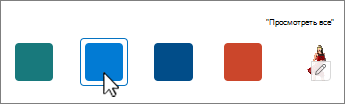
Удаление фонового изображения
-
стиль изображения.
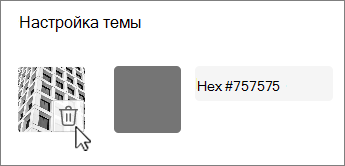
- Найдите эскиз изображения в области "Стили" и нажмите
 ".
".
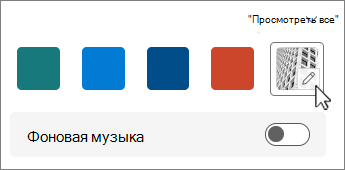
-
 Удалить, чтобы удалить фоновое изображение.
Цвет фона
-
Выберите "Настраиваемая", затем " и нажмите
 ".
". - Добавьте шестнадцатеричное значение цвета, который вы хотите использовать.
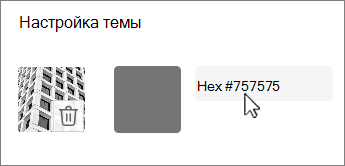
Указанный вами цвет используется для всех отправляемых изображений. В галерее в шести верхних темах показаны различные конфигурации, в которых используется ваше изображение и пользовательский цвет. Различные оттенки вашего пользовательского цвета используются для внешней рамки, выделения текста и цветов кнопок.
Создание фона сплошного цвета
При выборе цвета фона из цветовых блоков галереи на фоне всегда отображаются волнистые линии по умолчанию. При выборе цветового блока галерея предоставляет выбор из нескольких тем, которые используют новый цвет фона.
Чтобы создать однотонный фон без волнистых линий, необходимо создать изображение в виде цветового блока и загрузить его в Forms.
Для создания цветового блока можно использовать Windows Paint или любую программу для редактирования изображений. Вы также можете захватить цветовой блок с рабочего стола или из другого приложения с помощью инструмента "Ножницы". Сохраните его в файл .png и отправьте в Forms.
Заметки об использовании изображения цветового блока
После отправки однотонного изображения в Forms разные части экрана отображаются в различных оттенках загруженного цветового блока в зависимости от используемой темы. Тема по умолчанию (вверху слева в коллекции) использует ваш новый цвет в качестве рамки со светлой областью содержимого. При выборе другой совместимой темы может создаваться темная версия цвета области содержимого. Однако, как и в случае с любым изображением, если выбрать тему, которая уже содержит изображение, цвет использоваться не будет.
Поиск шестнадцатеричных значений цветов
В Интернете цвета определяются как шестизначные шестнадцатеричные значения. Для шестнадцатеричных значений используются значения 0–9, а для отображения 16 значений — A–F. Шестнадцатеричное значение состоит из двух цифр для красного, зеленого и синего цветов каждая. Значение обычно выражается в формате #168EB9.
Две цифры имеют значения от #00 до #FF или от темного до самого светлого цвета. Значение обычно выражается в формате #168EB9. При вводе шестнадцатеричного значения в цветовое поле Forms просто введите цифры, а не знак решетки #. Знак решетки # используется для представления шестнадцатеричного числа, подобно тому как "$" или € отображают значение в рублях или евро.
Существует несколько способов найти шестнадцатеричное значение цвета.
Используйте пользовательскую палитру в веб-версиях Word, Excel и PowerPoint.
1. На вкладке " Главная " нажмите стрелку вниз рядом "Цвет шрифта".
2. ", а затем откройте вкладку "Настраиваемые".
3. Выберите цвет из цветовой таблицы и скопируйте шестнадцатеричное значение, показанное под ним.
Вставьте его в шестнадцатеричное поле значения цвета в Forms.Совет
Чтобы взять образец цвета из другого изображения, воспользуйтесь классической версией PowerPoint. Вставка изображения или снимка экрана на слайд.
 Пипетка "Цвет шрифта" со стрелкой "Цвет шрифта", чтобы выбрать цвет из изображения, прежде чем выполнять описанные выше действия. При открытии пользовательской вкладки шестнадцатеричное значение цвета образца появится в поле шестнадцатеричного значения.
 Использование палитры в приложениях для редактирования фотографий или изображений. В большинстве коммерческих и любительских приложений для редактирования изображений можно выбирать цвет с помощью пипетки, чтобы можно было сопоставлять цвета, или использовать для выбора графические таблицы цветов. При выборе цвета значение отображается в виде шестнадцатеричного и/или десятичного числа.
Совет: Используйте "Калькулятор Windows" в режиме "Программист" для скрытия значения между шестнадцатеричным и десятичным числом.
Установите надстройку браузера. В браузере перейдите в раздел "Расширения или надстройки" в меню браузера и найдите "Палитра" или "Палитра". После установки большинство надстроек отобразятся выбранным значком для их использования в адресной строке. Возможно, вам потребуется сначала включить ее в области "Расширения". Если в ней есть пипетка, используйте ее, чтобы выбрать нужный цвет на веб-странице, скопировать шестнадцатеричное значение и вставить его в поле шестнадцатеричного значения Forms.
Найдите в Интернете палитру или палитру. Существует довольно много страниц палитры, которые не требуют скачивания или установки. Найдите тот, который вам нравится больше всего. Выберите цвет, скопируйте шестнадцатеричное значение или код и вставьте его в поле шестнадцатеричного значения Forms.
Отзывы о Microsoft Forms
Мы ждем ваших отзывов! Чтобы отправить отзыв о Microsoft Forms, перейдите в правый верхний угол формы и выберите пункт Другие параметры > формыОтзыв.