

Совет
Узнайте больше о Microsoft Forms или сразу начните работу и создайте опрос или тест. Хотите использовать более сложные элементы фирменной символики, типы вопросов и анализ данных? Попробуйте Dynamics 365 Customer Voice.
Благодаря поддержке нескольких языков в Microsoft Forms вы можете создать форму или опрос на своем языке, а затем разрешить аудитории отвечать на предпочитаемом языке. Полученные ответы будут сохраняться в единой форме на вашем языке по умолчанию.
Добавление языков и перевод
Выберите форму, для которой нужно добавить языки, и нажмите кнопку Дополнительные параметры формы
 выберите Многоязычный.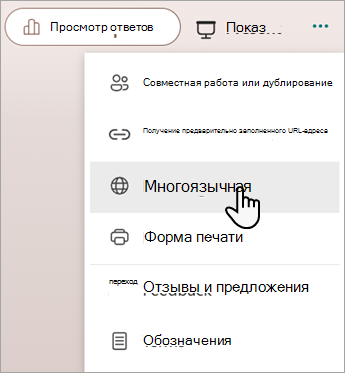
В разделе "Дополнительный язык" нажмите
 "Добавить".
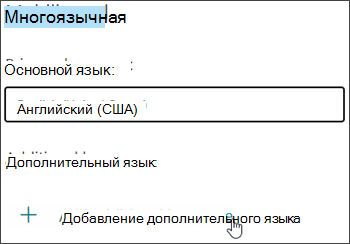
Вы можете найти язык или прокрутить список языков, чтобы добавить нужный язык.Примечание
Одна форма поддерживает до 11 языков, включая основной язык.
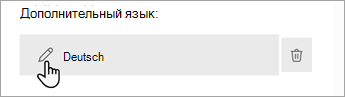
Наведите курсор на добавленный язык и нажмите значок карандаша "Редактировать язык ".
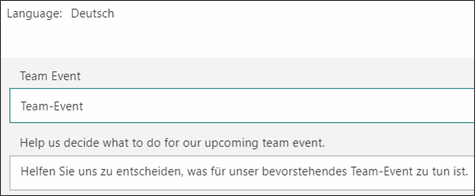
Выберите раздел заголовка, чтобы начать перевод.
Выберите текстовое поле под заголовком и переведите текст над ним. То же самое можно сделать и с вопросами в форме.
Выберите "Вернуться", когда закончите перевод.
Что увидят спасатели
После отправки формы респонденты получат ее на языке, используемом по умолчанию (если вы указали этот язык и перевели его в форму).
Получение ответов на разных языках в одной форме
При выборе ссылки "Дополнительные сведения " под каждым вопросом вы увидите столбец "Язык", в котором отображаются ответы каждой языковой группы. При просмотре результатов в Excel этот столбец языка также отображается в книге.
Отзывы о Microsoft Forms
Мы ждем ваших отзывов! Чтобы отправить отзыв о Microsoft Forms, перейдите в правый верхний угол формы и выберите пункт Другие параметры> формыОтзыв.