

Совет
Узнайте больше о Microsoft Forms или сразу начните работу и создайте опрос или тест. Хотите использовать более сложные элементы фирменной символики, типы вопросов и анализ данных? Попробуйте Dynamics 365 Customer Voice.
В Microsoft Teams можно легко настроить вкладку "Формы ", создать новую форму для сбора ответов, добавить существующую форму для сбора ответов или отображения результатов опроса, работать над формой совместно с группой, создавать уведомления для формы или проводить быстрые опросы специально для своей команды.
Создание и изменение формы вместе с участниками группы
В Microsoft Teams можно добавить вкладку "Формы", чтобы создать новую форму или добавить существующую, которую сможет редактировать вся ваша команда.
Добавление приложения Forms для создания новой вкладки формы
В левой части Teams выберите "Приложения". В поле "Поиск приложений и прочего " введите Forms и нажмите клавишу ВВОД на клавиатуре.
Если у вас уже установлены Forms в качестве приложения в Teams, перейдите к шагу 3.
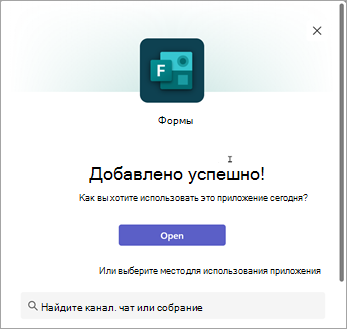
Рядом с Forms выберите "Добавить". Появится экран подтверждения. Здесь выберите название канала, в который вы хотите добавить Forms, или, если его нет в списке, используйте поле Поиск канала, чата или собрания , чтобы ввести название канала.
В Teams перейдите к нужному каналу и нажмите кнопку "Добавить вкладку".

В разделе "Вкладки" для вашей команды выберите "Формы".
На открывшейся странице конфигурации вкладки "Формы " выберите "Создать общую форму", которую сможет редактировать ваша команда, а затем укажите имя для новой формы.
Публикация в канале об этой вкладке будет автоматически отмечена, и вы сможете сразу же поделиться новой формой со своей командой. Если вы не хотите делиться им прямо сейчас, снимите этот флажок.
Нажмите кнопку Сохранить.
Теперь вы готовы к созданию этой формы вместе со своей командой.
Примечание
Параметр форм "Разрешить респондентам изменять свои ответы" недоступен для форм, созданных с помощью Teams. Этот параметр можно включить при создании формы группы.
Щелкните, чтобы перейти по ссылке для веб-версии Forms.
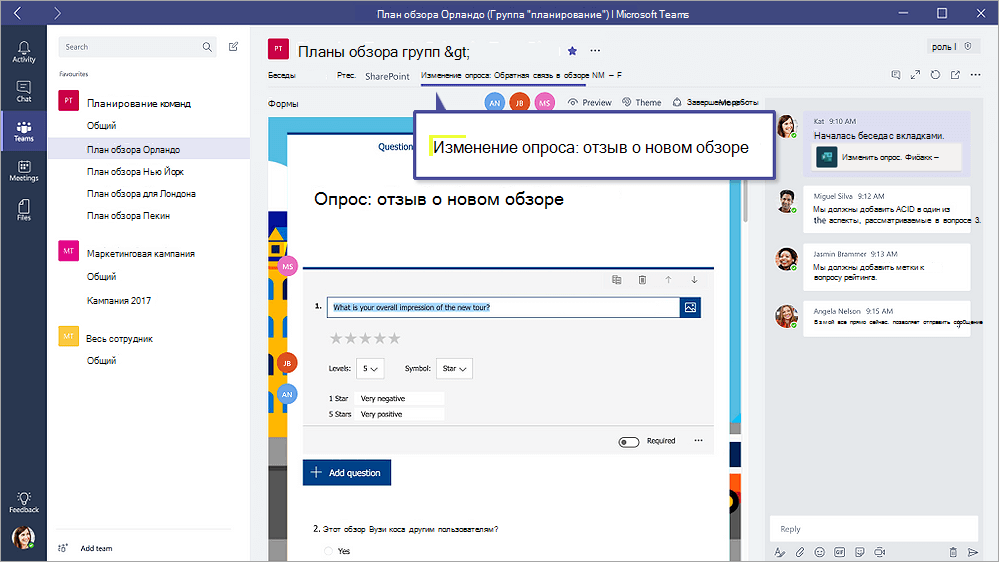
Перед заголовком каждой вкладки формы указывается статус действия. В следующем примере этот опрос находится в процессе создания, поэтому команда "Изменить " находится перед заголовком формы: Редактировать | Опрос: Отзывы о новом туре.
Добавьте существующую форму для сбора ответов, отображения результатов опроса или совместной работы с группой
- В Teams перейдите к нужному каналу и нажмите кнопку "Добавить вкладку".
- В разделе "Вкладки" для вашей команды выберите "Формы".
- На открывшейся странице конфигурации вкладки "Формы " выберите "Добавить существующую форму".
- В поле поиска введите имя формы, которую вы хотите добавить, или выберите ее из списка под полем.
- В раскрывающемся списке ниже "Добавить существующую форму" выберите: "Сбор ответов", "Показать результаты" или "Совместная работа".
- Публикация в канале об этой вкладке будет автоматически отмечена, и вы сможете сразу же поделиться новой формой со своей командой. Если вы не хотите делиться им прямо сейчас, снимите этот флажок.
- Нажмите кнопку Сохранить.
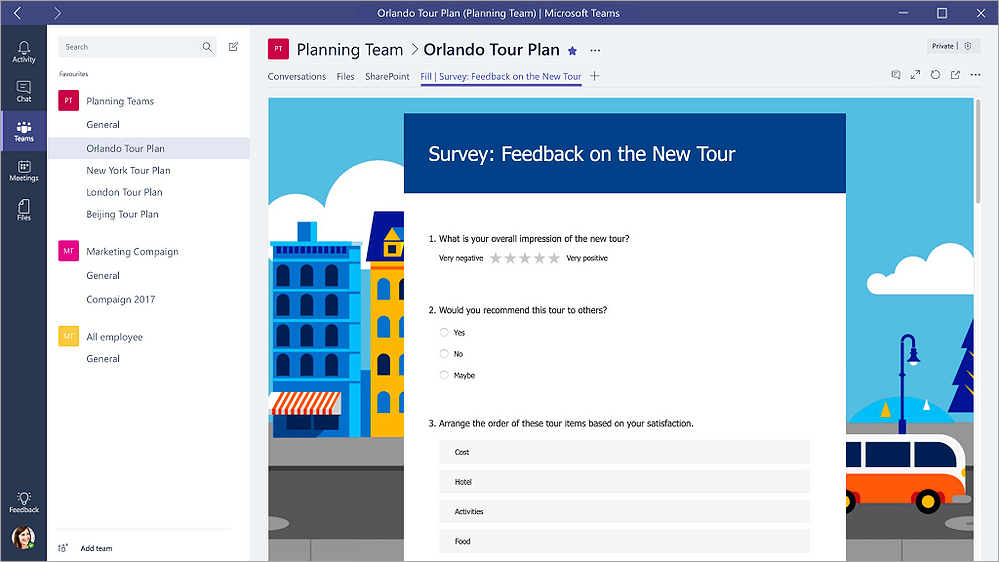
Если выбрать "Собирать ответы", форма будет работать в режиме "Заполнить", поэтому перед названием будет отображаться надпись " Заполнить ", уведомляющая о том, что вы находитесь в процессе сбора ответов от команды. Пример: Fill | Опрос: Отзывы о новом туре.
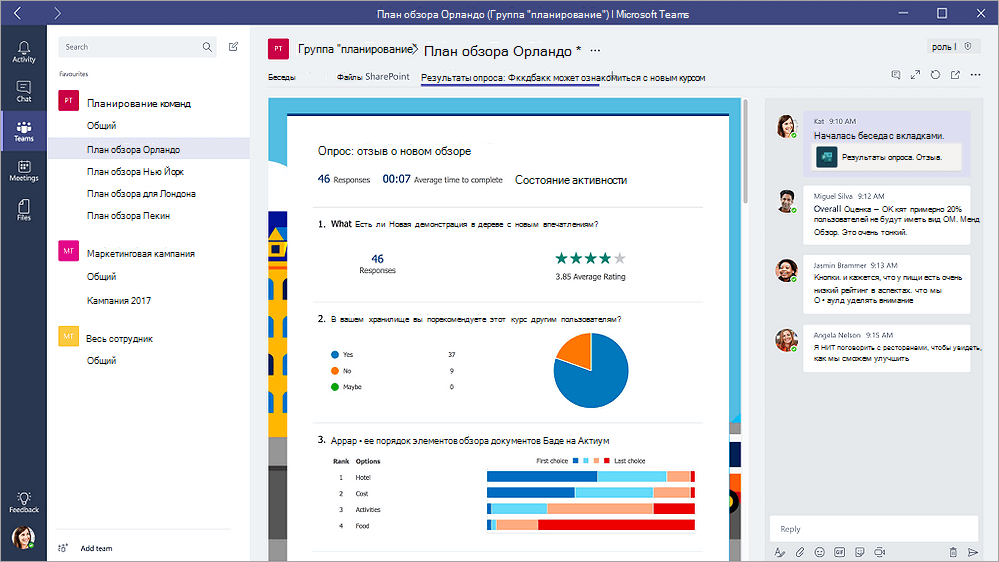
Если вы выберете "Показать результаты", вы предоставите команде доступ к результатам формы, и форма будет в режиме "Результаты". Перед заголовком появится надпись "Результаты ", уведомляющая вас о том, что ответы собраны и теперь вы делитесь этими результатами со своей командой. Пример: результаты | Опрос: Отзывы о новом туре.
Если вы выберете "Совместная работа", вы и ваша команда сможете редактировать существующую форму. Вы увидите кнопку " Изменить " перед заголовком, чтобы знать, что форма открыта для редактирования. Пример: править | Опрос: Отзывы о новом туре.
Начало беседы с группой о форме
После создания новой формы или добавления существующей любой пользователь из вашей группы может внести свой вклад в форму. Вы можете легко начать беседу, щелкнув значок беседы в правом верхнем углу Teams.

Справа от вкладки формы откроется окно беседы. Подробнее об использовании вкладки "Беседа" в Microsoft Teams.
Настройка уведомлений о форме
С помощью соединителя Microsoft Forms вы можете держать вашу группу в курсе ответов на ваши формы. Просто сообщите соединителю, на какие формы вы хотите подписаться, и канал получит уведомление со сводкой ответов каждый день.
- Рядом с каналом, для которого вы хотите настроить уведомление о форме, нажмите кнопку "Дополнительные параметры"
 >"Дополнительные параметры" Соединители.
 - Справа от значка Forms нажмите кнопку "Настроить ".
- В разделе "Выберите форму, для которой вы хотите получать уведомления", щелкните раскрывающееся меню и выберите форму. Вы будете получать ежедневное обновление ответов на выбранную форму.
Подробнее об уведомлениях в Microsoft Teams.
Проведите опрос в своей команде
Используйте приложение "Опросы" в Teams для сбора конструктивных ответов на вопросы, создав опрос в режиме реального времени непосредственно в чате или на канале Teams.
Дополнительные сведения см. в статье Создание опроса в Microsoft Teams.
Отзывы о Microsoft Forms
Мы ждем ваших отзывов! Чтобы отправить отзыв о Microsoft Forms, перейдите в правый верхний угол формы и выберите пункт Другие параметры> формыОтзыв.
См. также
Добавление опроса в канал Teams, в чат и на собрание