
Важно
Поддержка Microsoft InfoPath 2013 была прекращена 14 июля 2026 г. Рекомендуется перенести существующие формы и рабочие процессы InfoPath в поддерживаемые решения Microsoft 365. Дополнительные сведения о прекращении поддержки InfoPath.
Добавление правил проверки в элементы управления в шаблоне формы обеспечивает точность и согласованность собранных данных. При добавлении текстового элемента управления пользователи могут вводить в него текст чего угодно. Однако если вы хотите ограничить пользователям возможность ввода адресов электронной почты, используйте правило проверки, которое гарантирует, что вводимые пользователем данные в поле соответствует шаблону адреса электронной почты, и предлагает им исправить его, если это не так.
В этой статье
Примеры правил проверки
Ниже приведено несколько примеров использования правил проверки в шаблоне формы.
- Чтобы сообщить пользователям, когда сумма, которую они вводят для статьи расходов, превышает утвержденную сумму.
- Чтобы пользователи могли правильно отформатировать номер телефона в поле для номера телефона.
- Чтобы убедиться, что адрес выставления счета вводится, когда пользователь не выбирает поле для проверки, указывающее, что его адрес для выставления счетов совпадает с адресом доставки.
Примечание
Правила проверки данных не позволяют пользователю отправлять форму при наличии ошибок.
Способы уведомления пользователей об ошибке проверки
Правила проверки предназначены для проверки определенных условий в форме и, если эти условия выполняются, уведомляют пользователей, чтобы они могли принять корректирующие меры. Правила проверки уведомляют пользователей об ошибке проверки двумя способами — всплывающие подсказки и диалоговые окна. Всплывающая подсказка всегда связана с ошибкой проверки и появляется, когда пользователь наводит указатель мыши на элемент управления с правилом проверки, связанным с ним. Можно также указать дополнительное сообщение в диалоговом окне, которое будет отображаться при вводе пользователем недопустимых данных.
По умолчанию диалоговые окна появляются только в том случае, если пользователь щелкает правой кнопкой мыши элемент управления с ошибкой проверки, а затем выбирает вариант "Полное описание ошибки " в InfoPath Filler или щелкает ссылку во всплывающей подсказке проверки в веб-браузере. Вы также можете настроить правило для автоматического отображения диалогового окна. Этот параметр применим только при заполнении форм в InfoPath Filler, если пользователь делает недопустимую запись и затем пытается выйти из элемента управления. Даже если этот флажок установлен, сообщения в диалоговых окнах не отображаются автоматически при заполнении форм в веб-браузере.
Добавление правила проверки
Использование кнопки Add Rule (Добавить правило)
Включенные предварительно определенные правила проверки можно добавить с помощью кнопки Add Rule . Чтобы быстро добавить правило проверки, выполните указанные ниже действия.
- Выберите элемент управления.
- На вкладке Главная в группе Правила нажмите кнопку Добавить правило.
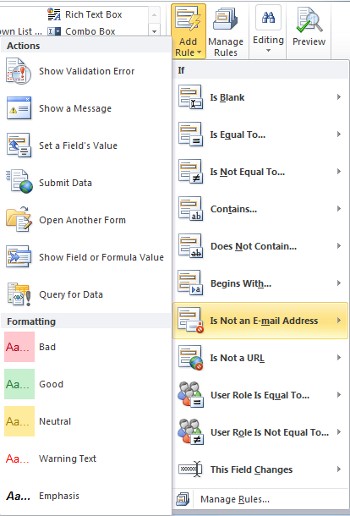
- Выберите тип условия, которому должно удовлетворять правило, например Не является адресом электронной почты , если правило должно иметь формат содержимого поля как адрес электронной почты.
- Нажмите кнопку "Показать ошибку проверки".
Примечание
В зависимости от типа выбранного условия вам может быть предложено ввести дополнительные сведения.
- По завершении появится область задач "Правила ", и вы сможете внести в них необходимые изменения.
Использование области задач "Правила"
Чтобы добавить правило проверки из области задач "Правила ", выполните следующие действия.
Создайте правило проверки.
- Щелкните элемент управления.
- Если область задач "Правила " не отображается, на вкладке " Главная " в группе " Правила " нажмите кнопку "Управление правилами".
- Щелкните Создать.
- Нажмите кнопку "Проверка".
- В поле "Сведения " введите имя правила.
Укажите условия.
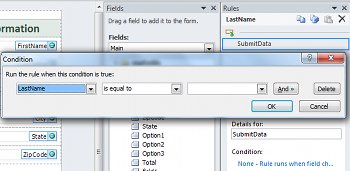
Нажмите кнопку Нет в разделе условий.
Если условие правила основано на поле, выполните следующее:
Щелкните поле, на котором основано правило.
Щелкните оператор , например, равно .
Введите значение.
Примечание
Также правило можно создать на основе выражения или набора подписываемых данных. Дополнительные сведения об этих расширенных сценариях см. в соответствующем разделе Сценарии расширенных условий.
Нажмите кнопку Анд, чтобы добавить другое условие, и повторите шаг 2 или нажмите кнопку ОК.
Примечание
После добавления второго условия кнопка "И " заменяется полем. Оставьте и выберите, если и первое, и все последующие условия должны быть истинными для применения проверки данных. В противном случае, если хотя бы одно из условий должно быть истинным для применения проверки данных, выберите или .
Укажите сообщение.
Введите текст в подсказке .
Если вы хотите добавить более подробное сообщение или включить автоматическое сообщение в диалоговом окне, сделайте следующее:
Нажмите кнопку Показать дополнительные параметры.
Щелкните "Показывать всплывающие подсказки и сообщения в диалоговом окне", чтобы включить автоматические сообщения в диалоговом окне.
Примечание
При заполнении форм в веб-браузере отображаются только всплывающие подсказки.
В диалоговом окне введите текст.
Откроется диалоговое окно "Шаблон ввода данных ", в котором можно выбрать один из нескольких готовых стандартных шаблонов. Если ни один из этих шаблонов не соответствует вашим потребностям, вы можете указать пользовательский шаблон. Для работы с пользовательскими шаблонами может потребоваться использование специальных знаков, которые можно легко вставить, выбрав их в поле "Вставить специальный символ ".
Сценарии сложных условий
Ниже представлены расширенные сценарии, которые можно использовать при настройке условия условия условия для правила проверки данных.
- Создание правила на основе выражения
Выражение — это набор значений, полей или групп, функций и операторов. Выражение используется для проверки значения поля, например для проверки введенной пользователем даты или стоимости товара, внесенного в отчет о расходах.
- Щелкните выражение.
- Введите выражение.
Примечание
Дополнительные сведения см. в статье Добавление функций и формул.
- Создание правила на основе набора подписываемых данных
Основывая правило на наборе подписываемых данных, вы можете добавить сообщение об ошибке к кнопке отправки, если пользователь не подписал форму, тем самым помогая гарантировать, что форма подписана перед отправкой. Это условие поддерживается только в формах InfoPath Filler.
- Нажмите Выбрать набор подписываемых данных.
- В диалоговом окне Выбор набора подписываемых данных выберите набор подписываемых данных и нажмите кнопку ОК.
- Щелкните нужное условие и выберите условия.
Примечание
Дополнительные сведения см. в разделе "Цифровые подписи в InfoPath 2010".
- Создание правила на основе роли пользователя
У вас может быть одна форма для всех пользователей, но в зависимости от их роли от каждой группы пользователей должны поступать разные сведения. Поэтому ошибку проверки данных можно использовать для отображения ошибки, если пользователь, которому назначена определенная роль, забывает заполнить обязательное поле. Роли пользователей поддерживаются только в формах InfoPath Filler.
- Нажмите Текущая роль пользователя в первом поле.
- Щелкните оператор , например, равно .
- Выберите роль или нажмите Управление ролями для управления ролями пользователей.