
Важно
Поддержка Microsoft InfoPath 2013 была прекращена 14 июля 2026 г. Рекомендуется перенести существующие формы и рабочие процессы InfoPath в поддерживаемые решения Microsoft 365. Дополнительные сведения о прекращении поддержки InfoPath.
Шаблон формы Microsoft InfoPath 2010, русская версия может включать различные типы элементов управления, предназначенных для сбора или отображения информации в виде объекта, — вложенные файлы, рисунки и гиперссылки.
В этой статье
Сведения об элементах управления вложениями, изображениями и гиперссылками
Вставка вложения, рисунка или элемента управления "Гиперссылка"
Сведения об элементах управления вложениями, изображениями и гиперссылками
Вложенный файл
Элемент управления вложением файлов позволяет пользователям вкладывать файлы в форму при ее отправке. Например, если пользователи заполняют форму страхового отчета, с помощью элемента управления прикреплением файлов можно прикрепить к форме документ со страховым требованием в формате PDF.
Используйте элемент управления вложением файлов, если требуется:
- Разрешить пользователям вкладывать файлы в форму при ее отправке.
Элемент управления рисунком
Элемент управления "Рисунок " позволяет пользователям вставлять рисунок в форму при ее заполнении. Затем данные изображения сохраняются в базовой форме. При добавлении элемента управления "рисунок" в шаблон формы по умолчанию вставляется пустой элемент управления "рисунок". Также можно указать рисунок по умолчанию.
Можно также указать, могут ли пользователи удалять или заменять рисунок, вставленный в элемент управления рисунком. Если вы не указали рисунок по умолчанию, пользователям будет отображен значок рисунка и текст Щелкните здесь, чтобы вставить рисунок. По умолчанию, когда пользователь вставляет рисунок, размер элемента управления изображением автоматически изменяется в соответствии с размером рисунка. Однако можно задать размер элемента управления "рисунок", который изменит размер вставленного рисунка до указанного размера.
Используйте элемент управления рисунком, если требуется:
- Разрешить пользователям вставлять изображения, в том числе фотографии, картинки из коллекции картинок и рисунки.
- Добавьте в шаблон формы временный рисунок, который пользователь может удалить или заменить, например фотографию-заполнитель.
- Отображение изображений на шаблоне формы, извлеченных из базы данных или другого внешнего источника данных.
- Отображение изображения, которое изменяется в зависимости от логики в форме. Например, если щелкнуть имя из элемента управления для выбора пользователей, изображение в элементе управления "рисунок" изменяется, чтобы отобразить изображение этого человека.
Элемент управления рукописным рисунком
Включение элемента управления "Рукописный рисунок" в шаблон формы позволяет пользователям планшетных ПК рисовать и писать поверх рисунка или на пустом месте в форме InfoPath. При добавлении элемента управления "Рисунок от руки" в шаблон формы по умолчанию вставляется пустой элемент управления "Рисунок от руки". Вы также можете добавить рисунок в качестве фона этого элемента управления. Это позволяет пользователям рисовать прямо поверх изображения пером планшета. Например, на шаблоне формы страхового возмещения страховой оценщик может обвести области повреждений на изображении автомобиля.
Примечание
Элементы управления рукописными рисунками не являются надежным методом сбора и сохранения подписей пользователей. Если требуется собирать и сохранять подписи пользователей, рекомендуется использовать цифровые подписи.
Используйте элемент управления рукописным рисунком, если требуется:
- Предоставьте пользователям планшетных ПК место в форме, где они могут писать и рисовать. Это полезно, когда вы хотите, чтобы пользователи могли набросать что-то сложное или техническое, например математическую формулу или схему определенного бизнес-процесса.
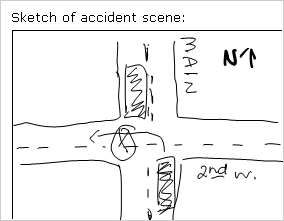
В приведенном ниже примере элемент управления "Рисунок от руки" используется для получения эскиза автомобильной аварии на шаблоне формы страхового требования.
Гиперссылка
Элемент управления "Гиперссылка" позволяет пользователям вставлять и изменять гиперссылки в форме. Пользователи, редактирующие и просматривающие форму, могут щелкнуть гиперссылку. При этом веб-браузер автоматически откроется в том месте, куда указывает ссылка. Это удобно, если требуется ввести гиперссылку как часть формы.
Используйте элемент управления гиперссылкой, если требуется:
- Получение адреса веб-сайта у пользователя.
- Отображение адреса веб-сайта для пользователя.
Вставка вложения, рисунка или элемента управления "Гиперссылка"
Действия для вставки элемента управления немного отличаются в зависимости от того, разрабатываете ли вы шаблон формы с нуля или используете в качестве его основы базу данных или другой внешний источник данных.
Вставка элемента управления в новый пустой шаблон формы
- Поместите курсор в то место шаблона формы, куда вы хотите вставить элемент управления.
- На вкладке " Главная " в группе "Элементы управления " выберите тип элемента управления, который нужно вставить.

- Если вы вставляете элемент управления рисунком, в диалоговом окне "Вставка рисунка " выполните одно из следующих действий:
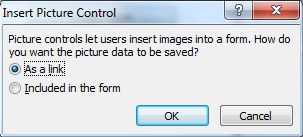
Чтобы сохранить данные рисунка в форме, нажмите кнопку "Включено в форму", а затем нажмите кнопку "ОК". При выборе этого параметра данные изображения закодируются в форму. Если вы хотите, чтобы форма и ее данные были переносимыми, добавьте в форму рисунок.
Чтобы отобразить внешний рисунок путем ссылки на него, но без сохранения в форме, выберите пункт "Как ссылка" и нажмите кнопку "ОК". При выборе этого параметра гиперссылка сохраняется в форме, которая ссылается на данные изображения на удаленном сайте. Создание ссылки на рисунок имеет смысл, если предполагается, что пользователи будут обновлять связанную картинку, или в том случае, если требуется уменьшить размер файла формы.
Примечание
При просмотре связанных изображений в форме пользователи должны иметь доступ к расположению исходного файла рисунка. В противном случае изображение не будет отображаться на форме.
- Чтобы добавить метку элемента управления, введите текст над элементом управления или рядом с ним. Например, если вы вставили элемент управления гиперссылкой, который ссылается на веб-страницу вашей компании, вы можете ввести "Веб-страница".
Вставка элемента управления в шаблоне формы, основанном на существующем источнике данных
Если структура шаблона формы основана на внешнем источнике данных, поля и группы в области задач "Поля " извлекаются из внешнего источника. В этом сценарии можно вставить элемент управления, перетащив поле из области задач "Поля " на форму или вставив элемент управления, как описано в следующей процедуре:
- Поместите курсор в то место шаблона формы, куда вы хотите вставить элемент управления.
- Щелкните правой кнопкой мыши соответствующее поле из внешнего источника данных в области задач "Поля ".
- Выберите тип элемента управления для вставки, совместимый с данным типа.
- Имя поля или группы используется в качестве метки элемента управления. При необходимости можно изменить текст метки.
Совет
Вы также можете перетащить поле из области задач "Поля " в форму. В этом случае в зависимости от типа поля выбирается наиболее подходящий элемент управления. Если правильный тип не выбран по умолчанию, используйте для этого предыдущий способ.
Параметры вложений, изображений и гиперссылок
Советы по макету элементов управления рисунком и рукописным вводом
Приведенные ниже советы помогут вам настроить внешний вид, размер и другие параметры рукописного рисунка или элемента управления рисунком.
- Для элементов управления рисунками от руки настройте размер элемента управления в соответствии с размером рисунка, который должен рисовать пользователь.
- Если вы хотите, чтобы рукописный рисунок или элемент управления изображением был ограничен указанной областью формы, а не расширялся для отображения всего рисунка, прикрепленного или нарисованного пользователем, вставьте рисунок от руки или элемент управления рисунками заданной высоты и ширины.
- Чтобы изменить ширину нескольких рисунков или рисунков одновременно, выберите элементы управления, размер которых нужно изменить, нажмите клавиши ALT+ВВОД, откройте вкладку "Размер " и введите нужный размер в поле "Ширина ".
Выбор фонового рисунка или рисунка по умолчанию в рисунке или элементе управления "Рисунок"
Для элементов управления рисунками, в которых данные рисунков сохранены в формах, и для элементов управления рисунками от руки можно указать фоновое изображение или изображение по умолчанию следующим образом.
- Выберите нужный рисунок рукописного ввода или элемент управления рисунка.
- В разделе Средства управления на вкладке Свойства в группе Свойства щелкните Свойства элемента управления.
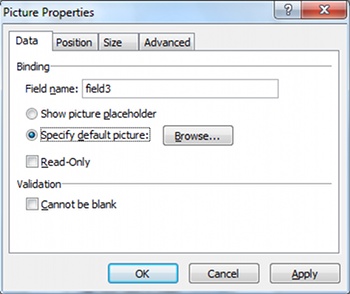
- Если это элемент управления рисунком, щелкните Указать рисунок по умолчанию, а затем нажмите кнопку Обзор.
Примечание
Этот параметр недоступен, если элемент управления рисунком был вставлен в виде ссылки.
- Если это элемент управления рукописным рисунком, щелкните "Использовать фоновый рисунок".
- Выберите нужный рисунок и нажмите кнопку "Вставить".
Указание значения элемента управления "Гиперссылка"
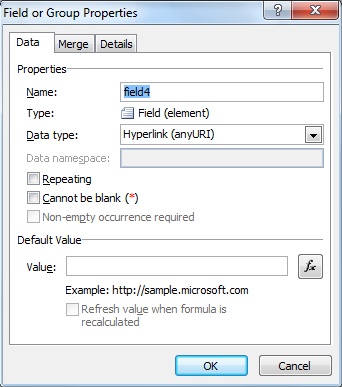
- Щелкните правой кнопкой мыши поле, к которому привязан элемент управления "Гиперссылка" в области задач "Поля ".
- Выберите пункт Свойства.
- Введите нужный URL-адрес в поле "Значение ".
Примечание
Выражение XPath можно использовать для вычисления динамической гиперссылки. Дополнительные сведения см. в статье Добавление формул и функций в InfoPath 2010.
Если вы хотите сделать элемент управления гиперссылкой доступным только для чтения, чтобы пользователи не могли изменить его при заполнении формы, выполните следующие действия:
- Выберите нужный элемент управления гиперссылкой.
- В разделе Свойства элемента управления на вкладке Свойства в группе Свойства щелкните Свойства элемента управления.
- На вкладке "Данные" установите флажок "Проверка только для чтения".
Присоединение файла по умолчанию к элементу управления вложением файлов
- Выберите нужный элемент управления вложением файла .
- Нажмите кнопку Укажите файл по умолчанию.
- Нажмите кнопку Обзор.
- Выберите нужный файл и нажмите кнопку "Вставить".