
Важно
Поддержка Microsoft InfoPath 2013 была прекращена 14 июля 2026 г. Рекомендуется перенести существующие формы и рабочие процессы InfoPath в поддерживаемые решения Microsoft 365. Дополнительные сведения о прекращении поддержки InfoPath.
В шаблоне формы Microsoft Office InfoPath текстовое поле можно использовать для сбора информации от пользователей, отображения данных из базы данных или другого внешнего источника.
В этой статье
- Использование текстового поля
- Взаимодействие с пользователем
- Вставка текстового поля
- Советы по макету
Использование текстового поля
Используйте текстовое поле, если требуется:
- Позволяет пользователям вводить в форму любой объем обычного текста.
- Отображение информации, например результата формулы или текущей даты.
На следующем рисунке текстовые поля используются для сбора контактных данных пользователей.
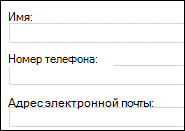
По умолчанию при вставке текстового поля в шаблон формы InfoPath добавляется однострочное текстовое поле. Если вы хотите, чтобы вместо этого в текстовом поле отображалось несколько строк текста, можно включить разрывы абзацев или обтекание текстом для текстового поля после его вставки. Кроме того, можно использовать поле форматированного текста.
Связанные элементы управления
В InfoPath есть элементы управления, похожие на текстовые поля, но предназначенные для других целей. Чтобы определить, какой из элементов управления лучше всего подходит для вашего шаблона формы, изучите список ниже.
Поле форматированного текста Как и обычное текстовое поле, поле форматированного текста позволяет пользователям вводить, редактировать и просматривать текст. В отличие от надписи, в поле форматированного текста по умолчанию отображается несколько строк текста. Пользователи также могут добавлять элементы форматирования в поле форматированного текста, такие как полужирный или курсивный текст, рисунки и таблицы. Отформатированные данные в поле форматированного текста хранятся в формате XHTML, что может быть несовместимо с источниками данных, которые ожидают короткие последовательности обычного текста.
Поле выражения Поле выражений обычно используется для отображения текста только для чтения, для отображения значения другого элемента управления в форме или для создания формул на основе выражений XPath. В отличие от текстового поля поле выражения не хранит и не сохраняет данные. Поэтому поле выражения следует использовать только в том случае, если вы не хотите сохранять его значение или ссылаться на него в другой формуле.
Текстовые поля можно использовать отдельно или добавлять их в повторяющиеся таблицы, разделы и другие элементы управления, связанные с макетом. Например, текстовые поля часто отображаются внутри ячеек повторяющейся таблицы.
Взаимодействие с пользователем
Вводить данные в текстовое поле легко. Пользователи помещают курсор в текстовое поле, а затем вводят необходимые сведения. Данные отображаются в форме в виде обычного текста.
Совет
Если пользователи хотят, чтобы пользователи могли применять форматирование к тексту в текстовом поле, вместо стандартного текстового поля можно использовать поле форматированного текста.
Текстовые поля включают несколько знакомых системных функций Microsoft Office. Например, если пользователь допустит ошибку при написании слова в текстовом поле, появится знакомая красная волнистая линия подчеркивания, указывающая на возможную орфографическую ошибку.
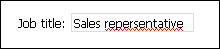
Наряду со средством проверки орфографии для текстовых полей по умолчанию включена функция автозаполнения. Автозаполнение сохраняет предыдущие записи, которые пользователи вводили в форму. Когда пользователь вводит первые несколько символов в текстовое поле, InfoPath перечисляет возможные совпадения из записей, которые пользователь вводил ранее. Это облегчает пользователям ввод повторяющихся или общих данных, таких как имя или адрес, в заполняемые формы.
Примечание
При разработке шаблона формы в InfoPath можно создать шаблон формы, совместимый с браузером. При создании шаблона формы, совместимого с браузером, некоторые функции, такие как средство проверки орфографии, недоступны для использования в InfoPath, так как они не работают в веб-браузере.
Вставка текстового поля
Действия для вставки текстового поля немного отличаются в зависимости от того, разрабатываете ли вы шаблон формы с нуля или используете в качестве его основы базу данных или другой внешний источник данных.
На следующем рисунке показано, как выглядит текстовое поле, выбранное в режиме конструктора.
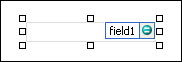
Элементы управления могут быть связанными или свободными. Если элемент управления связан, он подключен к полю или группе в источнике данных, поэтому данные, вводимые в элемент управления, сохраняются в XML-файле самой формы. Когда элемент управления является свободным, он не подключен к полю или группе, а данные, вводимые в него, не сохраняются. Если выбрать элемент управления или навести на него указатель мыши, в его правом верхнем углу , отобразится текст и значок привязки. В тексте указаны группа или поле в источнике данных, к которым привязан элемент управления. Значок указывает на то, правильно ли элемент управления привязан к полю или группе. Если привязка правильная, выводится зеленый значок. Если с привязкой что-то не так, вы увидите синий или красный значок.
Источник данных для шаблона формы состоит из полей и групп, которые отображаются в иерархическом представлении в области задач Источник данных. Текстовые поля всегда привязаны к полям. В следующем примере текстовое поле "Фамилия " в форме привязано к полю " Фамилия " в области задач "Источник данных ".
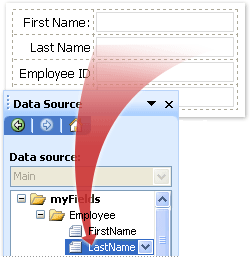
Вставка текстового поля в новом пустом шаблоне формы
При создании нового пустого шаблона формы по умолчанию устанавливается флажок Автоматически создавать источник данных в области задач Элементы управления. Это позволяет InfoPath автоматически создавать поля и групп в источнике данных по мере добавления элементов управления в шаблон формы. Эти поля и группы представлены в виде значков папок и файлов в области задач Источник данных.
- Поместите курсор в то место шаблона формы, куда вы хотите вставить элемент управления.
- Если область задач Элементы управления не отображается, щелкните Другие элементы управления в меню Вставка или нажмите клавиши ALT+I, C.
- В группе "Вставить элементы управления" щелкните "Текстовое поле".
- Чтобы добавить метку к элементу управления, введите сверху или слева от него текст, за которым следует двоеточие (:). Например, если текстовое поле предназначено для получения фамилии пользователя, вы можете ввести Last Name:.
Вставка текстового поля в шаблоне формы, основанной на существующем источнике данных
Если структура шаблона формы основана на существующем XML-файле, базе данных или веб-службе, InfoPath наследует поля и группы в области задач Источник данных из существующего источника данных. В этом сценарии вы можете вставить текстовое поле, перетащив поле из области задач "Источник данных " в шаблон формы или вставив текстовое поле из области задач "Элементы управления ", как описано в следующей процедуре:
Поместите курсор в то место шаблона формы, куда вы хотите вставить элемент управления.
Если область задач Элементы управления не отображается, щелкните Другие элементы управления в меню Вставка или нажмите клавиши ALT+I, C.
В группе "Вставить элементы управления" щелкните "Текстовое поле".
В диалоговом окне "Привязка текстового поля" выберите поле, в котором необходимо сохранить данные, и нажмите кнопку "ОК".
InfoPath использует имя поля или группы в качестве метки элемента управления. При необходимости можно изменить текст метки.
Совет
Вставить элементы управления можно также с помощью области задач Источник данных. В области задач "Источник данных " щелкните правой кнопкой мыши поле, к которому необходимо привязать текстовое поле, а затем в контекстном меню выберите пункт "Текстовое поле ".
Советы по макету
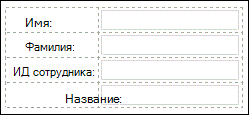
Прежде чем вставлять текстовые поля в шаблон формы, подумайте, как вы хотите их расположить. Текстовые поля можно добавить путем перетаскивания в любое место шаблона формы, но это может привести к бессистемному оформлению. Если необходимо упорядочить шаблон формы, можно добавить макетную таблицу, а затем вставить метки и элементы управления в отдельные ячейки, чтобы они были хорошо выровнены. На следующем рисунке макетная таблица с четырьмя строками и двумя столбцами используется для упорядочения меток и элементов управления.
Помимо использования макетных таблиц для упорядочения надписей можно выполнить одно или несколько из перечисленных ниже действий.
- Чтобы изменить размер сразу нескольких текстовых полей, выберите поля, размер которых нужно изменить, в меню Формат щелкните Свойства, откройте вкладку Размер и внесите необходимые изменения.
- Измените размер текстовых полей в шаблоне формы, чтобы соответствовать длине текста, который пользователи будут вводить в поля.
- Чтобы изменить границу или цвет сразу нескольких текстовых полей, выберите нужные поля, в меню Формат щелкните Границы и заливка, откройте вкладку Границы и внесите необходимые изменения.
- Для настройки текста, отображаемого в надписи, используйте поля " Шрифт " и "Размер шрифта " на панели инструментов "Форматирование ". Чтобы изменить шрифт и размер шрифта сразу для всех надписей в шаблоне формы, выберите текстовое поле, которое содержит нужное форматирование, а затем в меню "Формат" выберите команду "Применить шрифт ко всем элементам управления текстовыми полями".
- Чтобы увидеть, как будут выглядеть текстовые поля с фактическим текстом в них, щелкните Образец данных в меню Вид . Это поможет вам понять, как будет выглядеть форма при заполнении пользователями.
- Используйте поля, чтобы настроить интервал вокруг внешней стороны текстового поля. Используйте отступы, чтобы настроить интервал вокруг текста внутри текстового поля. Оба параметра находятся на вкладке "Размер " диалогового окна "Свойства надписи ".
- Иногда текст внутри текстового поля и подпись слева от него могут немного не выровнены. Чтобы быстро выровнять их, дважды щелкните текстовое поле, на вкладке "Размер" нажмите кнопку "Выровнять", а затем нажмите кнопку "Применить". Если надпись и текстовое поле находятся в разных ячейках макетной таблицы, щелкните правой кнопкой мыши ячейку, в контекстном меню выберите пункт "Свойства таблицы", а затем в разделе "Выравнивание по вертикали" на вкладке "Ячейка" выберите команду "По центру".