
Существует два способа получить Microsoft 365 на телефоне или планшете Android:
Вы можете установить мобильное приложение Microsoft Copilot, которое объединяет Word, Excel и PowerPoint в одно приложение и представляет новые мобильные функции для просмотра, редактирования и обмена файлами без необходимости переключения между несколькими приложениями. Подробнее.

Кроме того, вы можете установить приложения Microsoft 365 по отдельности:
Примечание
- Если вы используете Office 365, предоставляемый 21Vianet, скачайте приложения Office для Android из местного магазина Android.
- Хотите настроить электронную почту Microsoft 365? См. статью Настройка электронной почты на устройстве Apple с помощью Office 365, предоставляемой оператором 21Vianet.



Примечание
Используете Chromebook? Приложения Microsoft 365 для Android можно установить на ноутбуке Chromebook при наличии приложения Google Play Маркет или использовании Microsoft365.com при наличии интернет-магазина Google.
Используйте мобильное приложение Microsoft Copilot для работы из любого места: просто войдите в систему с помощью бесплатной учетной записи Майкрософт либо рабочей или учебной учетной записи Microsoft 365. Подписавшись на Microsoft 365, вы получите доступ к дополнительным функциям приложения.
Первоначальная настройка приложений Office

Откройте приложение Office, например Excel.
Войдите с помощью вашей учетной записи Майкрософт либо с помощью рабочей или учебной учетной записи Microsoft 365.
Примечание
Если вы используете Office 365, предоставляемую 21Vianet, введите адрес электронной почты и пароль, связанные с подпиской на Microsoft 365, предоставляемую 21Vianet, и выполните вход.
Если вы войдете с помощью учетной записи Microsoft, связанной с Office 2016 или Office 2019, вы можете получить возможность обновиться до Microsoft 365.
Примечание
Если у вас нет учетной записи Майкрософт, вы можете создать ее бесплатно.
Следуйте инструкциям по приобретению плана или выберите "Возможно ", если вы хотите использовать приложения без подписки.
Обратите внимание, что при использовании подписки на Microsoft 365 вы получаете дополнительные возможности .
Если на вашем устройстве Android установлены другие приложения Office, ваша учетная запись и файлы OneDrive будут добавлены автоматически.
Чтобы добавить еще одну учетную запись, нажмите кнопку " Открыть " (или откройте другие документы , если вы используете планшет >). Добавьте место.
Если вы используете OneNote, коснитесь пункта "Параметры>учетных записей".
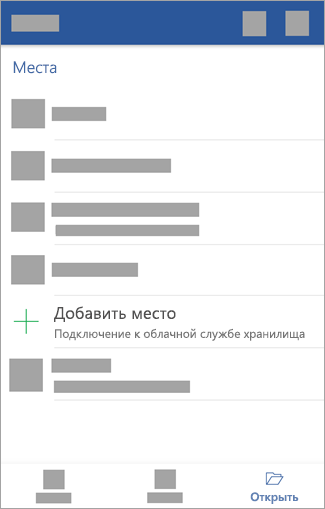
Выберите облачную службу, которую вы хотите добавить, например OneDrive для бизнеса или Dropbox.
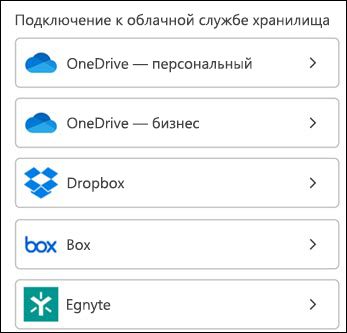
Введите адрес электронной почты и пароль для входа в соответствующую службу.
Готово!

Нужна помощь в установке и настройке приложений Microsoft 365 на Android?
Справка по мобильному приложению Microsoft Copilot
Чтобы узнать, как использовать мобильное приложение Microsoft Copilot, см. Мобильное приложение Microsoft Copilot.
Поиск справки в Word, Excel, PowerPoint и OneNote на устройствах с Android
В приложении Word, Excel или PowerPoint: Открытие или создание документа > Открыть боковое меню >Значок> параметров Отправить отзыв или онлайн-справку и поддержку.
В приложении OneNote коснитесь пункта "Параметры" > "Справка по параметрам OneNote".
Вы также можете перейти по одной из ссылок ниже.
Приложение Содержимое справки для Android  Word
Word Excel
Excel PowerPoint
 OneNote
Разделы справки открыть документ в мобильном приложении Microsoft Copilot?
Выберите службу, файлы в которой хотите просмотреть. Например, чтобы просмотреть документы Word, Excel или PowerPoint, выполните следующие действия:
- Открыть>OneDrive —личное место хранения личных документов
- Открыть>OneDrive —<название> вашей компании, где хранятся ваши рабочие или учебные документы
Вы увидите список файлов, сохраненных в OneDrive либо в OneDrive для работы или учебы. В этом списке будут отображаться только тип файлов, созданных с помощью этого приложения. Например, если вы открыли приложение Word, вы увидите только документы Word; если вы открыли приложение Excel, вы увидите электронные таблицы Excel.
Чтобы просмотреть записные книжки OneNote, сохраненные в OneDrive или OneDrive для работы или учебы, нажмите " +" Открыть существующую.
Примечание
Чтобы воспользоваться дополнительными функциями в приложениях Microsoft 365, необходимо выполнить вход с помощью учетной записи Майкрософт либо рабочей или учебной учетной записи, связанной с соответствующей подпиской Microsoft 365. Список соответствующих планов см. в статье "Что можно делать в приложении Microsoft Copilot на мобильных устройствах с подпиской Microsoft 365".
Проверка требований к системе
Ознакомьтесь здесь с текущими системными требованиями для мобильного приложения Microsoft Copilot.
Приложения могут быть доступны не во всех странах.