

Вас попросили провести новую презентацию, и Microsoft Copilot может вам помочь! В этом примере мы представим, что вы профессиональный ландшафтный дизайнер, и вас попросили рассказать местной общественной организации о тюльпанах.
Начните со структуры
Часто лучший способ подготовить новую презентацию — это составить план того, что вы планируете осветить. В нашем примере мы начнем с Copilot в OneNote.
Запустите OneNote.
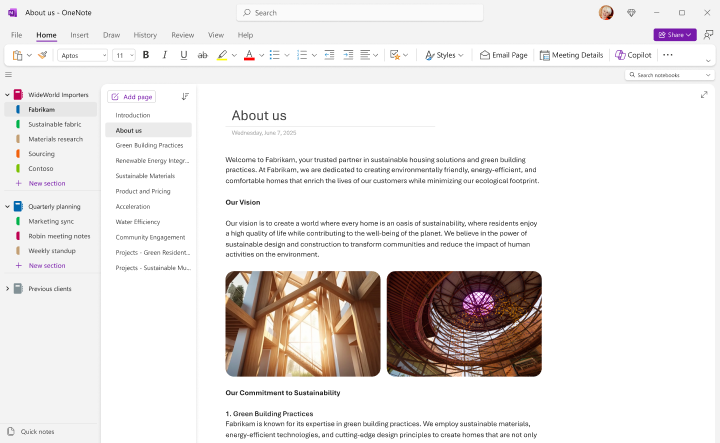
Перейдите в раздел, в котором вы хотите разместить структуру презентации.
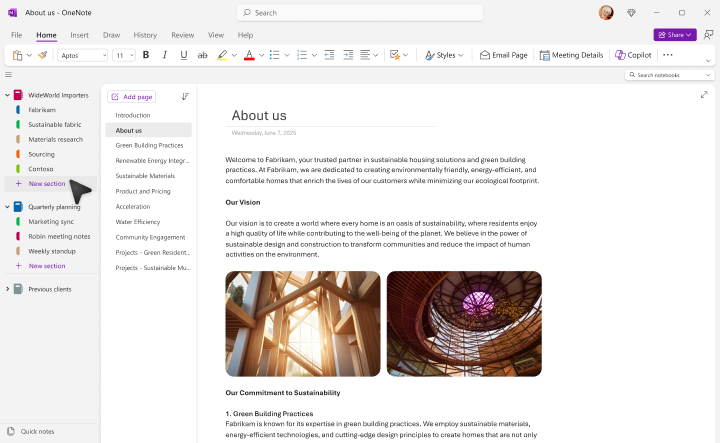
Создайте новую страницу для своей презентации.
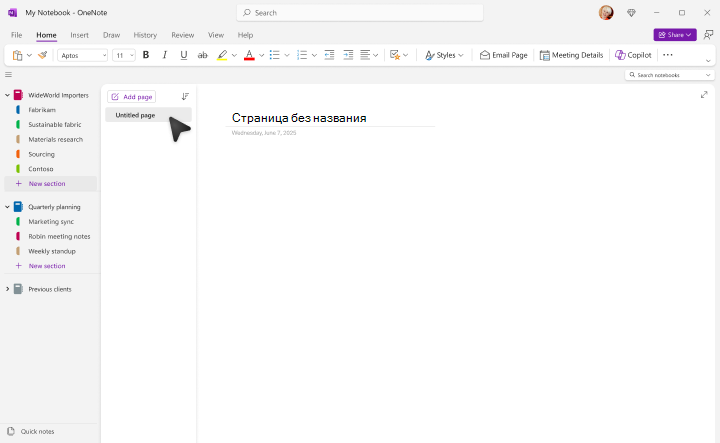
Запустите Copilot с ленты.
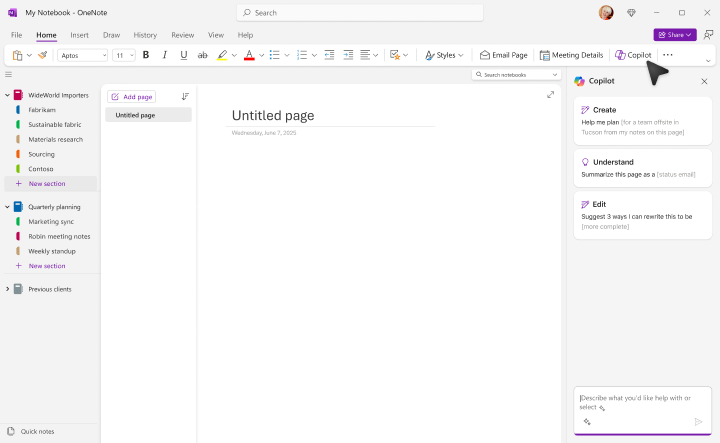
Справа откроется панель Copilot, ожидающая вашего запроса. Вы можете использовать естественный язык, и чем больше деталей вы предоставите Copilot, тем лучше будут ваши результаты.
Вы можете просто ввести:
Create an outline for a 45-minute presentation on tulips.
Но вы получите лучшие результаты, если сделаете еще пару вещей.
Добавьте контекст
Начните с указания, какую роль вы хотите, чтобы Copilot играл в создании этого контента.
Выступайте в роли профессионального ландшафтного дизайнера. Создай план 45-минутной презентации о тюльпанах.
Заранее добавляя этот контекст, вы сообщаете ИИ, как вы хотите, чтобы контент был оформлен.
Предоставьте больше деталей
Попробуйте добавить в приглашение подробную информацию о том, что вы хотите охватить, и о том, кто является аудиторией.
Выступайте в роли профессионального ландшафтного дизайнера, выступая перед группой заинтересованных членов сообщества. Создай план 45-минутной презентации о тюльпанах. Включи разделы об истории цветка, различных видах, лучшем времени для посадки, уходе и подкормке.
Теперь, добавив подсказку, вы получите более подробный ответ.
Совет
Не бойтесь экспериментировать с деталями — добавляйте или удаляйте детали, меняйте порядок, пробуйте разные контексты.
Если вас устраивает (или почти устраивает) черновой вариант схемы, созданный Copilot, нажмите кнопку копирования на панели Copilot и вставьте схему на страницу OneNote.
Просмотр и редактирование
Теперь вам захочется добавить свои штрихи. Просмотрите схему и добавьте или удалите элементы по своему усмотрению.
Совет
OneNote превосходен как исследовательский инструмент. Не бойтесь добавлять свои собственные заметки, копировать контент с веб-сайтов или добавлять на страницу другие вспомогательные материалы, которые будут полезны при подготовке презентации.
Создайте свой раздаточный материал
Как только вы будете довольны планом, пришло время создать раздаточные материалы для аудитории. Выберите структуру в OneNote и скопируйте ее в буфер обмена. Затем откройте Microsoft Word и откройте новый пустой документ.
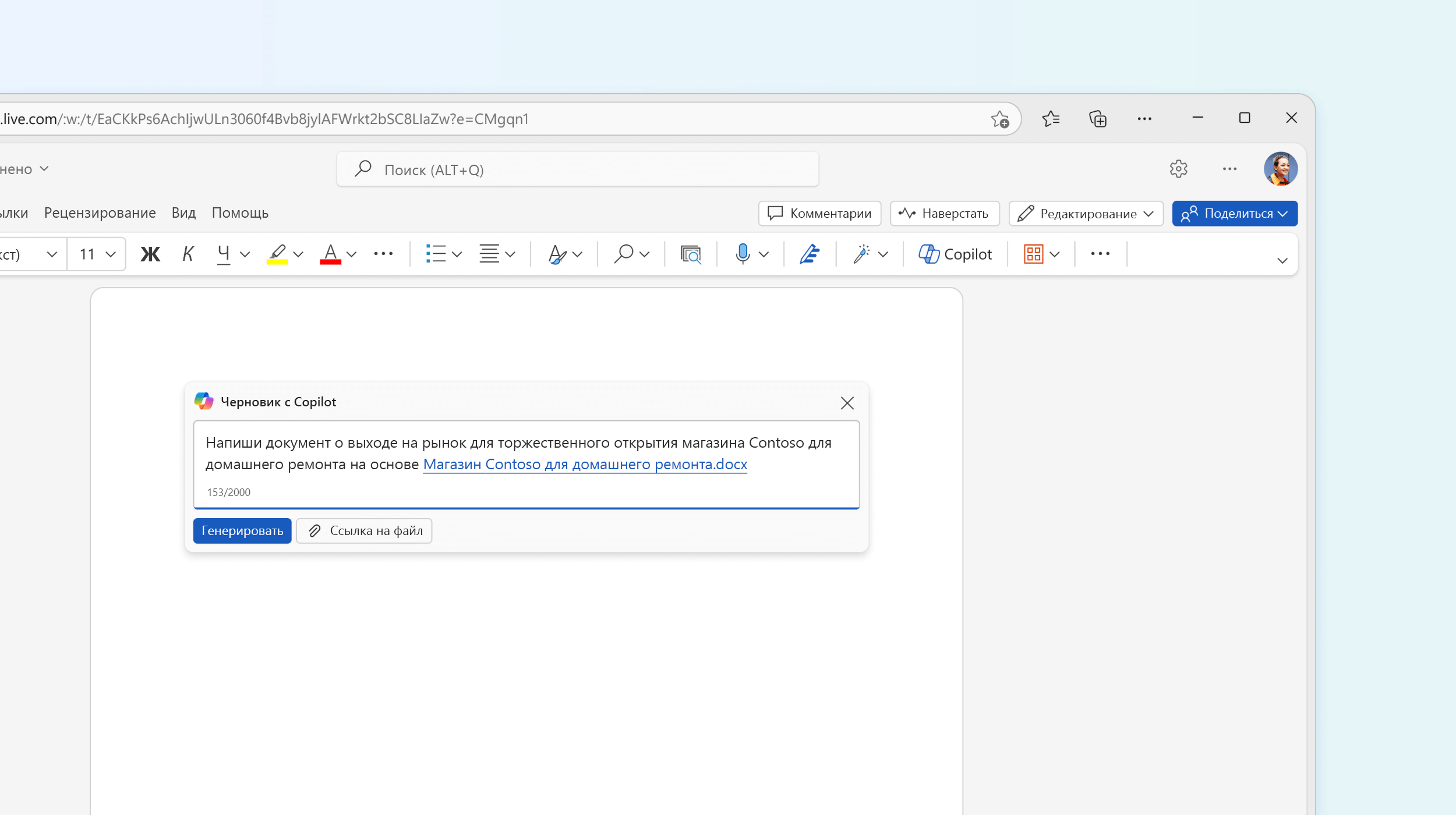
Когда откроется Word, должно появиться диалоговое окно Copilot. Давайте дадим подсказку:
Выступи в роли профессионального ландшафтного дизайнера, создав статью для аудитории заинтересованных членов сообщества. Сделай ее ясной, простой и интересной. Возьмите за основу следующую схему: <вставка структуры из OneNote>.
Copilot подготовит для вас статью на основе плана вашей презентации.
Сохранение в хранилище OneDrive
Прежде чем тратить много времени на редактирование раздаточного материала, сохраните его в OneDrive. Это обеспечит сохранение вашей работы в процессе и станет ключом к нашему последнему шагу в подготовке презентации.
Просмотр и редактирование
Просмотрите статью и убедитесь, что добавленное Copilot — это то, что вы хотели. Отредактируйте голос и тон и убедитесь, что все добавленные факты точны. Удалите все, что вам не нужно, и добавьте все, что пропущено.
Совет
Вы можете попросить Copilot добавить больше контента, если хотите. Поместите курсор туда, где вы хотите разместить это содержимое, затем нажмите кнопку Copilot. Скажите ему, что вы хотите.
Add two paragraphs about other plants that look good with tulips.
Добавить изображения
Попросите Copilot, Add an image of a Tulip и он найдет и предложит подходящие изображения для добавления в документ.
Совет
Дополнительные сведения о том, как Copilot добавляет изображения в документ, см. в разделе Добавление изображения с помощью Copilot в Word.
Создать презентацию
Теперь пришло время позволить Copilot в PowerPoint приступить к работе.
- Откройте PowerPoint для создания новой пустой презентации.
- Выберите Copilot на ленте.
- В поле командной строки введите Create presentation from файл.
- Выберите файл из списка предложенных или начните вводить имя файла, если нужный файл не отобразился автоматически.
Copilot в PowerPoint создаст черновой вариант презентации на основе вашего документа Word, дополненный изображениями и заметками докладчика.
Просмотр и редактирование
Как всегда, важно просмотреть черновик, созданный Copilot. Добавьте любые дополнительные слайды или информацию, которые вам нужны, удалите все, что вам не нужно. При необходимости добавьте свой собственный опыт.
Если вы хотите изменить какое-либо из изображений, добавленных Copilot, просто щелкните его правой кнопкой мыши и выберите "Изменить изображение".
Совет
Практика с тренером речи
Если вы будете довольны презентацией, возможно, вы захотите попрактиковаться с ней один или два раза перед важным днем. Дополнительную информацию см. в разделе Порепетируйте свое слайд-шоу с помощью Speaker Coach.
Попробуйте!
В следующий раз, когда вам нужно будет создать презентацию, позвольте Copilot помочь вам на каждом этапе работы.
Подробнее
Добро пожаловать в Copilot в PowerPoint