
Ссылайтесь на определенные файлы, людей, беседы Teams и многое другое в Copilot Chat, что улучшает заземление и совместную работу, делая информацию, людей и беседы более доступными.
Когда вы вызываете меню ссылок, на основе сканирования ваших файлов, электронных писем, бесед и других приложений и служб Microsoft 365 предлагается соответствующее содержимое. Он также позволяет вставлять несколько элементов, включая ссылки на файлы, изображения, людей, собрания, чаты и сообщения электронной почты Microsoft 365. Copilot ссылается на содержимое, которое вы включаете в свой ответ.
Пользователи с лицензией Microsoft Copilot (пользователи Microsoft Copilot)
Рабочий IQ включен
Чтобы добавить ссылки на файлы Microsoft 365, упоминание людей, а также события календаря и электронные письма, выполните следующие действия:
Перейдите в чат CopilotChat и войдите с помощью учетной записи Microsoft 365.
Убедитесь, что в правом верхнем углу страницы чата включена кнопка Work IQ .
Чтобы сослаться на определенный фрагмент информации, введите / и начните вводить людей, файл, собрание или адрес электронной почты, на которые вы хотите сослаться.
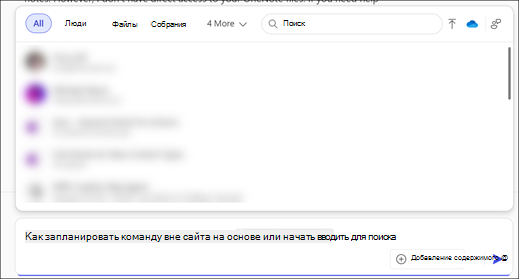
People, файлы Microsoft 365, собрания и сообщения электронной почты доступны через вкладки. При выборе вкладки параметры меню обновляются, чтобы предоставлять рекомендации на основе их релевантности для вас.
Выбирайте из списка людей, файлов, собраний и сообщений электронной почты.
Примечание
Если вы пишете запрос и не ссылаетесь на конкретный файл, пользователя или собрание, Copilot попытается определить лучший источник данных для своего ответа, включая ваше рабочее содержимое.
Рабочий IQ отключен
Примечание
Когда Work IQ отключен, Copilot по-прежнему может ссылаться на общедоступные сведения из Интернета, если это разрешено ИТ-администратором. Дополнительные сведения о веб-поиске в Copilot см. в статье Как работает веб-поиск в Microsoft Copilot Chat и агентах.
В том случае, если вы отключили Work IQ в чате, справочными материалами будут доступны только файлы. Чтобы добавить ссылки на файлы, выполните указанные ниже действия.
- Перейдите в чат CopilotChat и войдите с помощью учетной записи Microsoft 365.
- В правом верхнем углу страницы чата отключите кнопку Work IQ .
- Чтобы сослаться на определенный файл, введите / и начните вводить имя файла, который вы хотите связать.
- На вкладке "Files" меню предоставляет рекомендации, основанные на их релевантности для вас.
- Выберите из списка файлов.
Пользователи без лицензии Microsoft Copilot (пользователи Copilot Chat)
Примечание
Если у вас нет лицензии Microsoft Copilot, Copilot все равно может ссылаться на общедоступные сведения из Интернета, если это разрешено ИТ-администратором. Дополнительные сведения о веб-поиске в Copilot см. в статье Как работает веб-поиск в Microsoft Copilot Chat и агентах.
Для справки на файлы доступны только пользователям без лицензии Microsoft Copilot. Чтобы добавить ссылки на файлы, выполните указанные ниже действия.
- Перейдите в чат CopilotChat и войдите с помощью учетной записи Microsoft 365.
- Чтобы сослаться на конкретный файл, введите / и начните вводить файл, который вы хотите связать.
- На вкладке "Files" меню предоставляет рекомендации, основанные на их релевантности для вас.
- Выберите из списка файлов.
Ссылайтесь на определенные типы содержимого в Copilot Chat
Упоминание людей
Copilot предлагает людей на основе того, насколько хорошо их имена или адреса электронной почты соответствуют тому, что вы вводите. Система учитывает, как часто и недавно вы общались с ними через Команды, электронные письма, собрания или общие файлы, обновляя этот рейтинг несколько раз в день.
Ссылки на собрания
Copilot предлагает собрания на основе ваших ответов и недавних или предстоящих событий, совпадающих либо с названием собрания, либо с именем организатора. Copilot также может предлагать ряд собраний и конкретные собрания в серии.
Ссылки на контент Teams
Copilot предлагает вашу соответствующую группу Teams и чаты собраний на основе последних действий и количества участников на вкладке "Чаты ". Copilot также отображает недавно использовавшиеся каналы Teams на вкладке "Каналы ". Поддерживаются все типы каналов, включая частные, общие и общие.
Ссылки на сообщения электронной почты
Copilot отображает соответствующие электронные письма на основе ваших взаимодействий, например упоминания, флажки и целевые сообщения электронной почты, а также соответствующие темы, отправителя, ключевые слова, вложения или получателей. Copilot также может ссылаться на сообщения электронной почты в общих и делегированных почтовых ящиках.
Ссылки на файлы и изображения
Copilot предлагает релевантные файлы и изображения на основе последних действий и взаимодействий, в том числе недавно загруженных, открытых, измененных или опубликованных в OneDrive для бизнеса. Files доступны через пару минут после любого из этих действий. Files также рекомендуется на основе имен файлов, типов или авторов.
Локальные файлы и изображения: Чтобы сослаться на локальный файл, в поле создания сообщения Copilot Chat нажмите
 " Добавление источников и управление ими, а затем
  Отправка изображений и файлов из меню. Затем вы можете выбрать несколько изображений или файлов с локального устройства для справки. После выбора файла копия сохраняется в OneDrive.
Облачные файлы: Чтобы создать ссылку на файл, доступный на облачном сервере, щелкните
 Вложить облачные файлы. К запросу можно прикрепить как файл, так и целую папку.
Примечание
Помимо ввода "/", вы также можете ссылаться на файлы с помощью копирования и вставки или перетаскивания.
На сайте SharePoint можно ссылаться не более чем на десять файлов или страниц.
Дополнительные сведения о поддерживаемых файлах см. в разделе "Microsoft Copilot (работа)" статьи "Форматы файлов, поддерживаемые Copilot".
Ссылки на сайты SharePoint
Copilot отображает сайты, страницы и списки SharePoint, с которыми вы недавно взаимодействовали или которыми с вами поделились. Выберите сайт, чтобы область запрос к его содержимому.
Примечание
На выбранном сайте SharePoint можно сослаться на 10 файлов или страниц.
Известные ограничения ссылок на списки SharePoint
- Copilot поддерживает единовременное создание ссылок на 20 000 элементов списка.
- Сейчас ссылки на столбцы вложений или столбцы подстановки в списках SharePoint не поддерживаются.
Ссылки на соединители
Теперь вы можете основывать свои запросы Copilot на сторонних данных, используя содержимое соединителя Graph вашей организации, доступное в меню ссылок в Copilot Chat. Доступ ко всем соединителям, включенным в Copilot, можно получить на вкладках " Все " и "Другие " в меню, которое появляется после ввода /.
Примеры поддерживаемых соединителей: Confluence, Jira и ServiceNow.