-
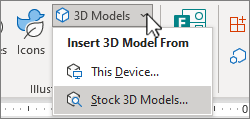
Перейдите в раздел Вставка и щелкните стрелку рядом с элементом Трехмерные модели.
-
Выберите Это устройство, чтобы выбрать трехмерное изображение на компьютере, или выберите Стоковые трехмерные модели , чтобы выбрать файл из библиотеки сетевых трехмерных моделей .
-
Выберите нужное трехмерные изображения и нажмите кнопку Вставить.
Совет: Ознакомьтесь с категориями анимированных моделей в верхней части коллекции.
-
Перейдите в раздел Вставка и щелкните стрелку рядом с элементом Трехмерные модели.
-
Выберите Это устройство, чтобы выбрать трехмерное изображение на компьютере, или выберите Стоковые трехмерные модели , чтобы выбрать файл из библиотеки сетевых трехмерных моделей .
-
Выберите нужное трехмерные изображения и нажмите кнопку Вставить.
Совет: Ознакомьтесь с категориями анимированных моделей в верхней части коллекции.
Вставка трехмерных изображений в настоящее время невозможна в Веб-приложение PowerPoint. Однако вы можете вставлять трехмерные изображения в классическое приложение PowerPoint.
-
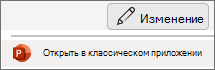
Чтобы открыть классическое приложение, в верхней части ленты выберите

У вас нет классического приложения PowerPoint? Попробуйте купить Microsoft 365.