
Чтобы быстро определить ряд данных на диаграмме, можно добавить метки данных к точкам данных диаграммы. По умолчанию метки данных связаны со значениями на листе и обновляются автоматически в случае их изменения.
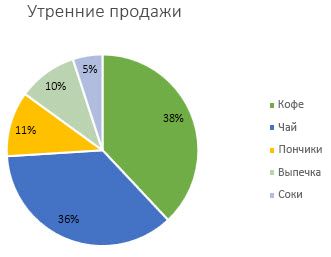
Подписи данных, содержащие сведения о рядах или отдельных точках данных, упрощают понимание диаграммы. Так, без подписей данных на приведенной ниже круговой диаграмме было бы не совсем понятно, что объем продаж кофе составляет 38% от общего объема продаж. В зависимости от того, что нужно выделить в диаграмме, подписи можно добавлять к одному ряду, ко всем рядам (всей диаграмме) или к одной точке данных.
Добавление меток данных в диаграмму
Выберите ряд данных или диаграмму. Чтобы присвоить метку одной точке данных, после выбора ряда выберите эту точку данных.
В правом верхнем углу рядом с диаграммой нажмите кнопку "
 "Добавить элемент диаграммы" и выберите "Метки данных".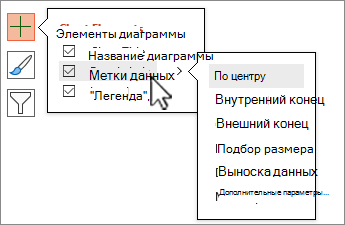
Чтобы изменить расположение, нажмите стрелку > и выберите нужный вариант.
Если нужно отобразить метку данных внутри фигуры в виде пузырька текста, выберите Выноска данных.
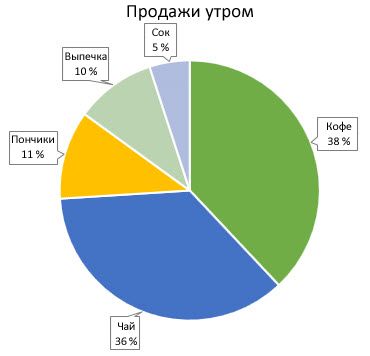
Выберите Дополнительные параметры меток данных, чтобы изменить вид меток данных.
Чтобы сделать подписи данных более наглядными, их можно переместить в точки данных или даже за пределы диаграммы. Чтобы переместить подпись данных, перетащите ее в нужное расположение.
Если вы решите, что метки делают диаграмму слишком загроможденными, вы можете удалить все или остально, выбрав метки данных и нажав клавишу DELETE.
Совет
Если текст в метках данных слишком неудобочитаем, измените размер меток данных, выделив их и перетащив до нужного размера.
Изменение вида подписей данных
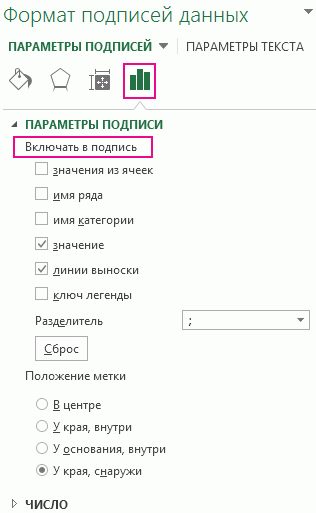
Щелкните правой кнопкой мыши ряд данных или метку данных, чтобы просмотреть дополнительные данные, и выберите пункт "Формат меток данных".
Нажмите "Параметры наклеек" и в разделе "Наклейка содержит" выберите нужные параметры.
Использование значений ячеек в качестве меток данных
Значения ячеек можно использовать в качестве меток данных на диаграмме.
Щелкните правой кнопкой мыши ряд данных или метку данных, чтобы просмотреть дополнительные данные, и выберите пункт "Формат меток данных".
Нажмите кнопку Параметры наклейки и в разделе Метка содержит, установите флажок Значения из ячеек.
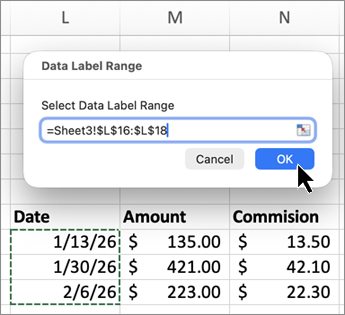
В диалоговом окне "Диапазон меток данных " вернитесь к электронной таблице и выберите диапазон, для которого значения ячеек должны отображаться в виде меток данных. После этого в диалоговом окне "Диапазон меток данных " появится выделенный диапазон. Затем нажмите кнопку OK.
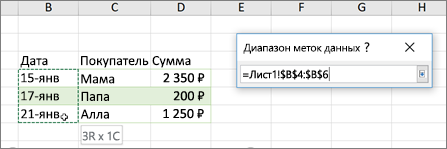
Значения ячеек теперь отображаются на диаграмме в виде меток данных.
Изменение текста меток данных
- Выберите метку данных с текстом, который нужно изменить, а затем повторно выделите ее, чтобы была выбрана только эта метка данных.
- Выделите существующий текст, а затем введите текст для замены.
- Щелкните в любом месте за пределами метки данных.
Совет
Если вы хотите добавить примечание о диаграмме или у вас есть только одна метка данных, можно использовать надпись.
Удаление меток данных с диаграммы
Выделите диаграмму, из которой вы хотите удалить метки данных.
Откроется панель Работа с диаграммами с дополнительными вкладками Конструктор и Формат.Выполните одно из следующих действий:
На вкладке " Конструктор " в группе "Макеты диаграмм" нажмите кнопку "Добавить элемент диаграммы", выберите пункт "Метки данных" и нажмите кнопку "Нет".
Выберите метку данных один раз, чтобы выделить все метки данных в ряду данных, или два раза, чтобы выделить только одну метку данных, которую нужно удалить, затем нажмите клавишу DELETE.
Щелкните правой кнопкой мыши метку данных и выберите команду "Удалить".
Примечание
При этом будут удалены все метки для ряда данных.
Вы также можете удалить метки данных сразу после их добавления,
 " на панели быстрого доступа или нажав клавиши CTRL+Z.
Дополнительные сведения
Вы всегда можете задать вопрос эксперту в Excel Tech Community или получить поддержку в сообществах.