

В PowerPoint для Windows, macOS и в Интернете можно добавлять скрытые субтитры к видео и звуковым файлам в своих презентациях. Добавление скрытых субтитров делает презентацию доступной для более широкой аудитории, включая людей с нарушениями слуха и тех, кто говорит на других языках.
Чтобы ознакомиться с лучшими методиками обеспечения специальных возможностей, см. статью Как сделать презентации PowerPoint доступными для людей с ограниченными возможностями.
Начиная с Office 2016 в PowerPoint используется новый, более простой формат файлов подписей, который называется WebVTT. Видеопроигрыватель в следующих версиях PowerPoint может отображать эти субтитры при воспроизведении видео:
- PowerPoint 2016
- PowerPoint 2019
- PowerPoint 2021
- PowerPoint 2024
- PowerPoint для Microsoft 365
Субтитры хранятся в текстовом файле с расширением имени файла .vtt. Создать файл с субтитрами можно вручную или с помощью средства создания субтитров. Чтобы найти в Интернете доступные инструменты и подробные инструкции, введите в поисковой системе «создать файл vtt».
Начиная с версии 2411, вы также можете вставлять файлы подписей в формате SubRip Text (SRT) в кодировке UTF-8.
Инструкции по отображению субтитров при просмотре видео в этих версиях PowerPoint см. в статье "Специальные возможности при воспроизведении видео и звука в PowerPoint".
Требования для этой функции
В Office 2016 доступность функции субтитров зависит от способа установки Microsoft 365. Скрытые субтитры доступны только для установок Office 2016 " нажми и работай ". Установки на основе MSI не имеют функции скрытых субтитров. В следующем разделе вы можете узнать, доступна ли эта функция для установки PowerPoint 2016.
Проверьте, как был установлен Microsoft 365: с помощью технологии "нажми и работай" или MSI
Откройте приложение Office 2016.
В меню Файл выберите пункт Учетная запись.
Для приложений Office 2016, установленных с помощью технологии "нажми и работай ", будет кнопка "Параметры обновления ".
Если использовался установщик Windows, кнопки Параметры обновления не будет. Вы увидите только кнопку "О <программе> приложения".
Если у вас есть установка Office 2016 на основе MSI, перейдите на вкладку Office 2010-2013 этой статьи, чтобы узнать, какие функции субтитров вам доступны.
Создание скрытых субтитров
Прежде чем добавлять субтитры, подготовьте текстовый файл субтитров с расширением .vtt. Инструкции по созданию файла субтитров см. в разделе Создание субтитров для видео.
Добавление субтитров к видео
Вы можете добавлять субтитры к презентациям, которые вы записали с видеокомментарием, записями экрана и любым другим видео (кроме видео в сети), вставляемым в PowerPoint.
В PowerPoint в обычном режиме просмотра откройте слайд с видео, к которому нужно добавить субтитры.
Выделите видеозапись на слайде.
На вкладке Воспроизведение выберите " Вставка субтитров, а затем выберите Вставить субтитры.
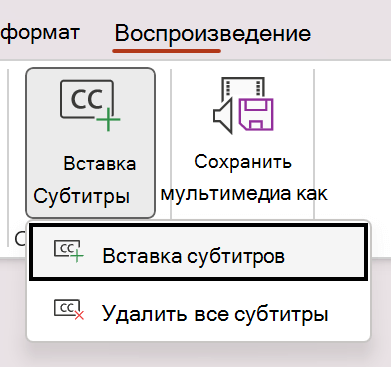
В диалоговом окне "Вставка субтитров" выберите файл или файлы и нажмите кнопку "Вставить".
Если вам нужно добавить дополнительные файлы субтитров, просто повторите процесс.
Запустите воспроизведение видео и посмотрите, правильно ли отображаются субтитры.
Удаление субтитров из видео
Если вам нужно изменить файл скрытых подписей, вставленный в видео в PowerPoint, вы можете сначала удалить файл, изменить его, а затем добавить обратно в видео. Перед удалением файла из видео PowerPoint убедитесь, что исходная копия файла скрытых подписей сохранена на компьютере.
Если вы добавили несколько файлов субтитров к своему видео, указанные ниже действия позволят удалить все эти файлы.
В PowerPoint в режиме "Обычный " откройте слайд с видео, которое содержит субтитры.
Выделите видеозапись на слайде.
На вкладке Воспроизведение выберите Вставка субтитров, а затем выберите Удалить все субтитры.

Дополнительные способы добавления субтитров
Начиная с версии 2111, вы также можете вставлять субтитры с ленты "Специальные возможности " с помощью кнопки "Вставить субтитры ".
Начиная с версии 2208, вы также можете вставлять скрытые субтитры из контекстного меню, которое появляется при щелчке видео правой кнопкой мыши.
Совет
Если вы используете Microsoft 365, вы также можете показывать субтитры в прямом эфире, включая перевод вашей речи на другой язык в прямом эфире во время выступления. Дополнительные сведения см. в статье Презентация с автоматическими субтитрами или субтитрами в реальном времени в PowerPoint.
Добавление субтитров в звуковой файл
Начиная с версии 2303, вы можете вставлять скрытые субтитры для звука таким же образом, как и для видео.
Совет
Скрытые субтитры отображаются только на том слайде, в который вставлен звуковой файл, даже если звук продолжает воспроизводиться на других слайдах, так как включен параметр "Воспроизводить на нескольких слайдах ".
Статьи по теме
Создание презентаций PowerPoint, доступных людям с особыми потребностями


