
Если в диаграмме, порядок построения которой требуется изменить, оси можно быстро изменить на противоположный порядок отображения категорий или значений вдоль этих осей. Кроме того, в объемных диаграммах с осью глубины можно изменить порядок построения рядов данных на противоположный, чтобы большие маркеры объемных данных не блокировали более мелкие.
Можно также изменить порядок отображения отдельных рядов данных на диаграмме.
В этой статье
- Изменение порядка отображения категорий или значений на диаграмме в обратном порядке
- Изменение порядка отображения рядов данных на объемной диаграмме на противоположное
- Изменение порядка отображения рядов данных на диаграмме
Изменение порядка отображения категорий или значений на диаграмме в обратном порядке
На диаграмме выполните одно из указанных ниже действий.
- Чтобы изменить порядок построения категорий, выберите горизонтальную ось (ось категорий).
- Чтобы изменить порядок построения значений, выберите вертикальную ось (ось значений).
Чтобы выбрать нужную ось из списка элементов диаграммы, можно также выполнить указанные ниже действия.
- Выберите диаграмму. Отобразятся вкладки "Конструктор диаграммы " и "Формат ".
- На вкладке "Формат " в группе "Текущий выделенный " щелкните стрелку рядом с полем "Элементы диаграммы " и выберите нужный элемент диаграммы.
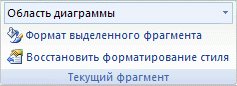
На вкладке "Формат " в группе "Текущий выделенный фрагмент " щелкните "Формат выделенного фрагмента".
В категории "Параметры оси " выполните одно из указанных ниже действий.
- Для категорий установите флажок проверки категорий в обратном порядке.
- Установите флажок для проверки значений в обратном порядке.
Примечание
Изменить порядок значений на лепестковой диаграмме в обратном виде нельзя.
Изменение порядка отображения рядов данных на объемной диаграмме на противоположное
Вы можете изменить порядок построения рядов данных, чтобы большие маркеры трехмерных данных не блокировали более мелкие.
 Рисунок: объемные диаграммы с рядами данных, отображаемыми в обратном порядке
На диаграмме щелкните ось глубины или выполните указанные ниже действия, чтобы выбрать ее из списка элементов диаграммы.
- Выберите диаграмму. Отобразятся вкладки "Конструктор диаграммы " и "Формат ".
- На вкладке "Формат " в группе "Текущий выделенный " щелкните стрелку рядом с полем "Элементы диаграммы " и выберите нужный элемент диаграммы.
На вкладке "Формат " в группе "Текущий выделенный фрагмент " щелкните "Формат выделенного фрагмента".
В категории «Параметры оси» в разделе «Параметры оси» установите флажок «Проверка рядов в обратном порядке».
Изменение порядка отображения рядов данных на диаграмме
- Выделите диаграмму, для которой требуется изменить порядок построения рядов данных. Отобразятся вкладки "Конструктор диаграммы" и "Формат".
- На вкладке "Конструктор диаграмм " в группе " Данные " нажмите кнопку "Выделить данные".

- В диалоговом окне "Выбор источника данных " в поле "Элементы легенды (ряды) " выберите ряд данных, порядок которых требуется изменить.
- Нажмите кнопку Переместить стрелку вверх или вниз , чтобы переместить ряд данных в нужное положение.