-
Настройте презентацию с любыми иллюстрациями, анимациями и переходами.
-
Выберите Файл > Экспорт > Создание анимированного GIF-файла.
-
При необходимости задайте следующее:
-
Качество. Используйте раскрывающееся меню, чтобы изменить параметры качества выше или ниже. Значение по умолчанию — Средний.
-
Время. Выберите минимальное количество секунд, затраченных на каждый слайд. Значение по умолчанию — 1 секунда.
-
Слайды. Задает диапазон слайдов, если вы не хотите экспортировать все слайд-шоу. Значение по умолчанию — all.
-
-
Выберите Создать GIF. PowerPoint сохраняет презентацию в формате GIF, а затем уведомляет вас о завершении. Результатом является непрерывное циклическое .gif файл.
Дополнительные сведения см. в статье Создание анимированного GIF-файла из слайд-шоу.
-
Настройте презентацию с любыми иллюстрациями, анимациями и переходами.
-
Выберите Файл > Экспорт.
-
В разделе Формат файла выберите анимированный GIF.
-
При необходимости задайте следующее:
-
Качество изображения: используйте раскрывающееся меню, чтобы изменить параметры качества выше или ниже. Значение по умолчанию — Средний.
-
Время. Выберите минимальное количество секунд, затраченных на каждый слайд. Значение по умолчанию — 1 секунда.
-
Слайды: если вы не хотите экспортировать все слайд-шоу, задает диапазон слайдов, который вы хотите использовать. (Параметр по умолчанию — все слайды).
-
-
Выберите Экспорт. PowerPoint сохраняет презентацию в формате GIF, а затем уведомляет вас о завершении. Результатом является непрерывное циклическое .gif файл.
Дополнительные сведения см. в статье Создание анимированного GIF-файла из слайд-шоу.
Создание анимированного GIF сейчас невозможно в Веб-приложение PowerPoint. Однако вы можете создать анимированный GIF-файл в классическом приложении PowerPoint.
-
Чтобы открыть классическое приложение, в верхней части ленты выберите

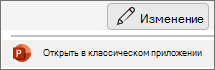
У вас нет классического приложения PowerPoint? Попробуйте купить Microsoft 365.