
Когда вы включаете надстройку, она добавляет пользовательские команды и новые функции в программы Microsoft 365, которые помогают повысить вашу производительность. Чтобы злоумышленники не могли причинить вред вашему компьютеру, используя надстройки, вы можете защитить себя с помощью соответствующих параметров безопасности.
Примечание
Эта статья относится только к приложениям Microsoft 365, работающим в Windows.
Просмотр установленных надстроек
Выберите "Файл>" Получить надстройки.
Кроме того, вы также можете просмотреть свои надстройки прямо на вкладке " Главная ", выбрав "Надстройки".

Установить надстройки можно непосредственно с этой страницы или выбрать раздел "Другие надстройки " для обзора.
В диалоговом окне "Надстройки Office" откройте вкладку "Мои надстройки ".
Выберите надстройку, сведения о которой вы хотите просмотреть, и щелкните правой кнопкой мыши, чтобы выбрать параметр "Сведения о надстройке ".
Щелкните заголовок ниже, чтобы получить дополнительные сведения.
Описание категорий надстроек
- Активные надстройки приложений Зарегистрированные надстройки, которые в настоящий момент выполняются в программе Microsoft 365.
- Неактивные надстройки приложений Они установлены на компьютере, но в данный момент не загружены. Например, схемы XML активны, если открыт документ, который на них ссылается. Еще один пример — надстройка COM: если выбрана надстройка COM, то надстройка активна. Если флажок не выбран, надстройка неактивна.
- Надстройки, связанные с документом Файлы шаблонов, на которые ссылаются открытые документы.
- Отключенные надстройки приложений Эти надстройки автоматически отключены, поскольку они приводят к сбоям программ Microsoft 365.
- Надстройка Название надстройки.
- Издатель Разработчик или организация, создавшие надстройку.
- Совместимость Описание проблем совместимости.
- Расположение Путь к файлу надстройки на компьютере.
- Описание. Текст, описывающий функцию надстройки.
Примечание
В Microsoft Outlook в центре управления безопасностью имеется один параметр надстроек: Применить параметры безопасности макросов к установленным надстройкам. В InfoPath параметров безопасности надстроек нет.
Отключение или удаление надстройки
Чтобы отключить или удалить надстройку, сделайте следующее:
Выберите "Файл>" Получить надстройки.
Можно также выбрать надстройки "Главная>".
Установить надстройки можно непосредственно с этой страницы или выбрать раздел "Другие надстройки " для обзора.
В диалоговом окне "Надстройки Office" откройте вкладку "Мои надстройки ".
Выберите надстройку, которую требуется удалить, и щелкните правой кнопкой мыши, чтобы выбрать параметр удаления .
Просмотр и изменение параметров надстроек
В центре управления безопасностью можно просматривать и изменять параметры надстроек, описанные в следующем разделе. Параметры безопасности надстроек могут быть заданы на уровне организации, и, возможно, некоторые из них изменить не удастся.
- Выберите "Параметрыфайла>".
- Выберите пункт "Параметры центра> управления безопасностью" Надстройки>центра управления безопасностью.
- Установите или снимите флажки по необходимости.
Описание параметров безопасности для надстроек
- Требовать, чтобы надстройки приложений были подписаны надежным издателем Установите этот флажок, чтобы центр управления безопасностью провел проверку использования надстройкой доверенной подписи издателя. Если подпись издателя не является доверенной, программа Microsoft 365 не загрузит надстройку, а на панели безопасности появится уведомление о том, что она отключена.
- Отключить уведомление для неподписанных надстроек (код останется отключенным) Этот параметр становится доступным при проверке в поле "Требовать, чтобы расширения приложений были подписаны надежными издателями". Надстройки, подписанные надежным издателем, будут включены, а неподписанные надстройки отключены.
- Отключить все надстройки приложений (возможно нарушение функциональности) Установите этот флажок, если не доверяете ни одной из надстроек. Все надстройки будут отключены без уведомления, а другие флажки для надстроек станут недоступны.
Примечание
Этот параметр вступит в силу после того, как вы закроете и перезапустите программу Microsoft 365.
При работе с надстройками вам могут потребоваться дополнительные сведения о цифровых подписях и сертификатах, которые подтверждают подлинность надстройки, а также о надежных издателях — разработчиках программного обеспечения, часто создающих надстройки.
Управление надстройками и их установка
Ниже приведена инструкция по управлению надстройками и их установке.
Установка новой надстройки
Выберите "Файл>" Получить надстройки.
Вы также можете просмотреть надстройки в Word, Excel и PowerPoint, выбрав "Главная>".
Вы можете установить популярные надстройки непосредственно на странице или перейти в раздел "Другие надстройки " для ознакомления.
Выберите надстройку и нажмите кнопку "Добавить".
Или перейдите на вкладку Store в диалоговом окне надстройки Office, найдите другие надстройки, которые нужно установить, и нажмите кнопку " Добавить " для этой надстройки.
Для управления надстройками:
Выберите "Файл>"Получить надстройки, а затем снизу выберите Другие надстройки.
Или выберитеГлавная>Надстройки>Другие надстройки.
В диалоговом окне Office выберите вкладку "Мои надстройки ". Если надстройки не отображаются, нажмите кнопку "Обновить ", чтобы перезагрузить надстройки.
Выберите "Управление моей надстройкой" для управления и нажмите кнопку "Загрузить", чтобы просмотреть и добавить надстройку со своего устройства.
Управление доступом надстройки к возможностям устройства
Примечание
Сведения в этом разделе относятся только к следующим приложениям:
- Office в Интернете (Excel, Outlook, PowerPoint и Word), работающий в браузерах на основе Chromium, таких как Microsoft Edge или Google Chrome
- Новый Outlook для Windows
Если установленной надстройке требуется доступ к возможностям устройства, таким как камера, географическое положение или микрофон, отображается диалоговое окно с вариантами "Разрешить", " Однократно" или "Отклонить разрешение".
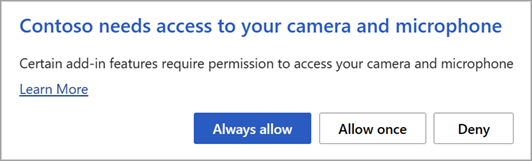
- Если выбрать "Разрешить", надстройка получит доступ к запрошенным возможностям устройства. Предоставленное разрешение действует до тех пор, пока вы не удалите надстройку или не очистите кэш браузера, в котором она запущена.
- Если выбрать "Разрешить один раз", надстройка будет иметь доступ к запрошенным возможностям устройства до тех пор, пока вкладка браузера или окно, в котором она запущена, не будет закрыта.
- Если выбрать "Запретить", надстройка не сможет получить доступ к запрошенным возможностям устройства. Когда надстройке в следующий раз потребуется доступ, появится диалоговое окно с запросом разрешения.
Если вы хотите изменить доступ надстройки к возможностям вашего устройства после выбора параметра "Разрешить", необходимо сначала удалить надстройку или очистить кэш браузера.
Отмена приобретенной надстройки
Если вы подписались на надстройку через Microsoft 365 Store и не хотите продолжать использовать ее, можно отменить эту подписку.
Откройте приложение Microsoft 365 и перейдите на вкладку " Главная " на ленте.
Выберите "Надстройки", а затем выберите вкладку "Другие надстройки>"Мои надстройки, чтобы просмотреть существующие надстройки.
Выберите приложение, которое требуется отменить, и нажмите "Управление моими надстройками".
В разделе Оплата и выставление счетов щелкните ссылку Отменить подписку.
Нажмите кнопку "ОК", а затем кнопку "Продолжить".
После завершения в поле комментариев в списке приложений должно отобразиться сообщение "Вы отменили подписку на приложение".
Причины сбоев в работе надстроек
Некоторые надстройки могут быть несовместимы с политиками, установленными ИТ-отделом компании. В этом случае надстройки, недавно установленные в программе Microsoft 365, предотвращение выполнения данных (DEP) отключит надстройку, и программа может завершить работу со сбоем.
Дополнительные сведения о функции предотвращения выполнения данных
Дополнительные сведения
Получить надстройку Microsoft 365 для Outlook
Получить надстройку Microsoft 365 для Project
Создание связанных заметок
Если вы ищете справку по связыванию заметок в OneNote с документом Word или PowerPoint, см. статью "Создание связанных заметок".
Надстройки Windows для Excel
Если вам нужна справка по конкретным надстройкам Excel, например "Поиск решения" или "Запрос", см. статью "Справка по надстройкам Excel для Windows".
Если вам нужна дополнительная справка по надстройкам Excel с использованием диалогового окна Надстройки COM, см. статью Добавление и удаление надстроек в Excel.