
При создании диаграммы на листе Excel, в документе Word или презентации PowerPoint вы можете выбрать из многих вариантов. Будете ли вы использовать диаграмму, рекомендуемую для ваших данных, выберете ли ее из списка всех диаграмм или из нашей коллекции шаблонов, эта статья поможет вам узнать немного больше о диаграммах каждого типа.
Щелкните здесь, чтобы приступить к созданию диаграммы.
Чтобы получить описание каждого типа диаграммы для Excel в Windows, выберите вариант из следующего раскрывающегося списка.
Гистограмма
Данные в столбцах или строках листа можно представить в виде гистограммы. В гистограмме категории обычно отображаются по горизонтальной оси (категорий), а значения — по вертикальной оси (значений), как показано в этой диаграмме:

Типы гистограмм
Гистограмма с группировкой и объемная гистограмма с группировкой.

На гистограмме с группировкой значения выводятся в виде плоских столбцов. На объемной гистограмме с группировкой столбцы отображаются в трехмерном виде, но третья ось значений (ось глубины) не используется. Используйте этот тип диаграммы при наличии категорий, представляющих:- диапазоны значений (например количество элементов);
- специфические шкалы (например шкала Ликерта с масками, такими как "Решительно за", "За", "Не знаю", "Против", "Решительно против");
- неупорядоченные имена (например, названия элементов, географические названия или имена людей).
Столбец с накоплением и объемный столбец с накоплением Гистограмма с накоплением представляет значения в виде плоских столбцов с накоплением. На объемной гистограмме с накоплением столбцы с накоплением отображаются в трехмерном виде, но ось глубины не используется. Используйте этот тип диаграммы, когда есть несколько рядов данных и нужно подчеркнуть итоговое значение.

100% столбец с накоплением и объемная 100% столбец с накоплением Нормированная гистограмма с накоплением представляет значения в виде плоских нормированных столбцов с накоплением для представления 100 % значений. На объемной нормированной гистограмме с группировкой столбцы отображаются в трехмерном виде, но ось глубины не используется. Используйте этот тип диаграммы, когда есть несколько рядов данных и нужно подчеркнуть их вклад в итоговое значение, особенно если итоговое значение одинаково для всех категорий.

Объемные гистограммы В объемных гистограммах используются три оси, которые можно изменить (горизонтальная ось, вертикальная ось и ось глубины). Эти гистограммы позволяют сравнивать точки данных вдоль горизонтальной оси и оси глубины. Используйте эту диаграмму, если требуется сравнить данные и по категориям, и по рядам данных.

График
Данные, расположенные в столбцах или строках листа, можно представить в виде графика. На графиках данные категорий равномерно распределяются вдоль горизонтальной оси, а все значения равномерно распределяются вдоль вертикальной оси. Графики позволяют отображать непрерывное изменение данных с течением времени на оси с равномерным распределением, поэтому они идеально подходят для представления тенденций изменения данных с равными интервалами, такими как месяцы, кварталы или финансовые годы.

Типы графиков
Линия и линия с маркерами Графики, отображаемые как с маркерами для конкретных значений данных, так и без них, могут отображать тенденции с течением времени или по категориям данных, разделенным равными интервалами, особенно если имеется много точек данных и важен порядок, в котором они представлены. Если имеется много категорий или значения являются приблизительными, используйте график без маркеров.

График с накоплением и график с накоплением с маркерами. Графики с накоплением, отображаемые как с маркерами для конкретных значений данных, так и без них, могут отображать динамику изменения вклада каждого значения с течением времени или по категориям данных, разделенным равными интервалами.

100% линия с накоплением и 100% линия с маркерами Нормированные графики с накоплением с маркерами, отмечающими отдельные значения данных, или без маркеров могут отображать динамику вклада каждой величины в процентах с течением времени или по категориям данных, разделенным равными интервалами. Если имеется много категорий или значения являются приблизительными, используйте нормированный график с накоплением без маркеров.

Объемные графики На объемных графиках каждая строка или столбец изображаются в виде объемной ленты. На объемном графике имеются горизонтальная ось, вертикальная ось и ось глубины, которые можно изменять.

Примечание
- Графики лучше всего подходят для вывода нескольких рядов данных. Если нужно отобразить только один ряд данных, вместо графика рекомендуется использовать точечную диаграмму.
- На графиках с накоплением данные суммируются, что может быть нежелательно. Увидеть накопление на графике бывает непросто, поэтому иногда вместо него стоит воспользоваться графиком другого вида либо диаграммой с областями с накоплением.
Круговые и кольцевые диаграммы
Данные в одном столбце или строке листа можно представить в виде круговой диаграммы. Круговые диаграммы отражают размер элементов одного ряда данных относительно суммы элементов. Точки данных на круговой диаграмме отображаются в виде процентных долей целого круга.

Круговую диаграмму рекомендуется использовать, если:
- нужно отобразить только один ряд данных;
- все значения ваших данных неотрицательны;
- почти все значения данных больше нуля;
- имеется не более семи категорий, каждой из которых соответствуют части общего круга.
Типы круговых диаграмм
-
Круговой и объемный круг Круговые диаграммы отображают вклад каждой величины в общую сумму в двухмерном или трехмерном виде. Сектора круговой диаграммы можно выдвинуть вручную, чтобы подчеркнуть их значимость.

-
Вторичная круговая диаграмма и вторичная гистограмма. Вторичная круговая диаграмма и вторичная гистограмма представляют собой круговые диаграммы с меньшими значениями, перенесенные на вторичную круговую диаграмму или линейчатую диаграмму с накоплением, что упрощает их просмотр.

Кольцевые диаграммы
Данные, расположенные только в столбцах или строках листа, можно представить в виде кольцевой диаграммы. Как и круговая диаграмма, кольцевая диаграмма отображает отношение частей к целому, но может содержать более одного ряда данных.

Типы кольцевых диаграмм
Кольцевая диаграмма На диаграммах этого типа данные отображаются в виде колец, каждое из которых представляет ряд данных. Если в метках данных отображаются проценты, каждое кольцо в сумме должно давать 100 %.

Примечание
Кольцевые диаграммы трудны для восприятия. Вместо нее можно использовать линейчатые диаграммы с накоплением или гистограммы с накоплением.
Линейчатая диаграмма
Данные в столбцах или строках листа можно представить в виде линейчатой диаграммы. Линейчатые диаграммы используют для сравнения отдельных элементов. В диаграммах этого типа категории обычно располагаются по вертикальной оси, а величины — по горизонтальной.

Линейчатые диаграммы рекомендуется использовать, если:
- метки осей имеют большую длину;
- выводимые значения представляют собой длительности.
Типы линейчатых диаграмм
-
Гистограмма с группировкой и объемная гистограмма с группировкой На линейчатой диаграмме с группировкой значения выводятся в виде плоских столбцов. На объемной линейчатой диаграмме с группировкой столбцы отображаются в трехмерном виде. ось глубины не используется.

-
Стержень с накоплением и объемный стержень Линейчатые диаграммы с накоплением показывают отношение отдельных элементов к целому в виде плоских столбцов. На объемной линейчатой диаграмме с накоплением отображаются столбцы в трехмерном виде. ось глубины не используется.

-
100% стержень с накоплением и объемный стержень с накоплением 100% Этот тип диаграмм позволяет сравнить по категориям процентный вклад каждой величины в общую сумму. В объемной нормированной линейчатой диаграмме с накоплением отображаются столбцы в трехмерном виде. ось глубины не используется.

Диаграмма с областями
Данные в столбцах или строках листа можно представить в виде диаграммы с областями. Диаграммы с областями могут использоваться для отображения изменений величин с течением времени и привлечения внимания к итоговому значению в соответствии с тенденцией. Отображая сумму значений рядов, такая диаграмма также наглядно показывает вклад каждого ряда.

Типы диаграмм с областями
-
Площадь и 3-D область Диаграммы с областями (в том числе объемные) отображают изменение величин с течением времени или по категориям. В объемных диаграммах с областями используются три оси (горизонтальная, вертикальная и ось глубины), которые можно изменять. Обычно вместо диаграмм с областями без накопления рекомендуется использовать графики, так как данные одного ряда могут быть скрыты за данными другого ряда.

-
Область накопления и объемная область накопления Диаграммы с областями с накоплением показывают изменения вклада каждой величины с течением времени или по категориям в двухмерном виде. На объемной диаграмме с областями отображаются те же данные, но в трехмерном виде без использования оси глубины.

-
Нормированные диаграммы с областями с накоплением и объемные нормированные диаграммы с областями с нормированной площадью 100% с накоплением отображают изменения вклада каждой величины в процентах с течением времени или по категориям. На объемной нормированной диаграмме с областями отображаются те же данные, но в трехмерном виде без использования оси глубины.

Точечная диаграмма и пузырьковая диаграмма
Данные в столбцах и строках листа можно представить в виде точечной диаграммы. Поместите данные по оси X в одну строку или столбец, а соответствующие данные по оси Y — в соседние строки или столбцы.
Точечная диаграмма имеет две оси значений: горизонтальную (X) и вертикальную (Y). На точечной диаграмме значения "x" и "y" объединяются в одну точку данных и выводятся через неравные интервалы или кластеры. Точечные диаграммы обычно используются для отображения и сравнения числовых значений, например научных, статистических или технических данных.

Точечные диаграммы рекомендуется использовать, если:
- требуется изменять масштаб горизонтальной оси;
- требуется использовать для горизонтальной оси логарифмическую шкалу;
- значения расположены на горизонтальной оси неравномерно;
- на горизонтальной оси имеется множество точек данных;
- требуется настраивать независимые шкалы точечной диаграммы для отображения дополнительных сведений о данных, содержащих пары сгруппированных полей со значениями;
- требуется отображать не различия между точками данных, а аналогии в больших наборах данных;
- требуется сравнивать множество точек данных без учета времени; чем больше данных будет использовано для построения точечной диаграммы, тем точнее будет сравнение.
Типы точечных диаграмм
-
Точечная диаграмма. Диаграмма этого типа позволяет отображать точки данных без соединительных линий для сравнения пар значений.

-
Точечная диаграмма с плавными линиями и маркерами и точечная диаграмма с плавными линиями На этой диаграмме точки данных соединены сглаживающими линиями. Такие линии могут отображаться с маркерами или без них. Сглаживающую кривую без маркеров следует использовать, если точек данных достаточно много.

-
Точечная диаграмма с прямыми линиями и маркерами и точечная диаграмма с прямыми линиями На этой диаграмме отображаются прямые соединительные линии между точками данных. Линии могут отображаться с маркерами или без них.

Пузырьковая диаграмма
Как и в точечной диаграмме, в пузырьковой диаграмме добавляется третий столбец для указания размера пузырьков, используемых для представления точек данных в рядах данных.

Тип пузырьковых диаграмм
-
Пузырек или пузырек с объемным эффектом Обе эти пузырьковые диаграммы позволяют сравнивать наборы из трех значений вместо двух, отображая пузырьки в двухмерном или трехмерном виде (без использования оси глубины). Третье значение определяет размер маркера пузырька.

Биржевая диаграмма
Данные, расположенные в столбцах или строках листа в определенном порядке, можно представить в виде биржевой диаграммы. Как следует из названия, биржевые диаграммы могут показывать изменения цен на акции. Но их также можно использовать для иллюстрации изменений других данных, таких как дневные осадки или годичные колебания температуры. Для создания биржевой диаграммы нужно правильно упорядочить данные.
Например, для создания простой биржевой диаграммы (самый высокий курс, самый низкий курс, курс закрытия) поместите данные в столбцы с заголовками "Самый высокий курс", "Самый низкий курс" и "Курс закрытия" в указанном порядке.

Типы биржевых диаграмм
-
Биржевая диаграмма (самый высокий курс, самый низкий курс, курс закрытия). В этой биржевой диаграмме используются три набора значений в следующем порядке: самый высокий курс, самый низкий курс, курс закрытия.

-
Биржевая диаграмма (курс открытия, самый высокий курс, самый низкий курс, курс закрытия). В этой биржевой диаграмме используются четыре набора значений в следующем порядке: курс открытия, самый высокий курс, самый низкий курс, курс закрытия.

-
Громкость-высокая-низкая-закрывать В этой биржевой диаграмме используются четыре набора значений в следующем порядке: объем, самый высокий курс, самый низкий курс, курс закрытия. На диаграмме измеряется объем с использованием двух осей значений: одна — для столбцов со значениями объема, а другая — для курса акций.

-
Биржевая диаграмма (объем, курс открытия, самый высокий курс, самый низкий курс, курс закрытия). В этой биржевой диаграмме используются пять наборов значений в следующем порядке: объем, курс открытия, самый высокий курс, самый низкий курс, курс закрытия.

Поверхностная диаграмма
Данные в столбцах или строках листа можно представить в виде поверхностной диаграммы. Эта диаграмма полезна, если требуется найти оптимальные комбинации данных из двух наборов. Как на топографической карте, области, относящиеся к одинаковым диапазонам, при этом выделяются цветами и штриховкой. Вы можете создавать поверхностные диаграммы для иллюстрации категорий и наборов данных, представляющих собой числовые значения.

Типы поверхностных диаграмм
-
Трехмерная поверхность На этой диаграмме показано трехмерное представление данных, которое можно представить в виде резинового листа, натянутого на объемную гистограмму. Обычно такие диаграммы используются для отображения отношений между большими объемами данных, которые трудно продемонстрировать иначе. Цветные полосы на поверхности не являются рядами данных — они указывают разницу между значениями.

-
Каркасная трехмерная поверхность Объемная поверхностная диаграмма, выводимая без цвета на поверхности, называется проволочной объемной поверхностной диаграммой. На такой диаграмме отображаются только линии. Проволочная объемная поверхностная диаграмма сложна для восприятия, но она позволяет отображать большие объемы данных намного быстрее, чем объемная поверхностная диаграмма.

-
Контур Контурные диаграммы являются видом сверху на поверхностные диаграммы. На них разные цвета соответствуют определенным диапазонам значений. Линии на контурной диаграмме соединяют координаты одинаковых значений, полученные интерполяцией.

-
Контур каркаса Проволочные контурные диаграммы похожи на поверхностные диаграммы, если смотреть на них сверху. Они не содержат цветных полос и отображают только линии. Проволочная контурная диаграмма сложна для восприятия. Вместо них можно использовать поверхностные диаграммы.

Лепестковые диаграммы
Данные в столбцах или строках листа можно представить в виде лепестковой диаграммы. Лепестковые диаграммы позволяют сравнить агрегированные значения нескольких рядов данных.

Типы лепестковых диаграмм
-
Лепестковая диаграмма и лепестковая диаграмма с маркерами. Лепестковые диаграммы отображают изменения значений относительно центральной точки с маркерами для отдельных точек данных или без них.

-
Лепестковая диаграмма с областями. На лепестковой диаграмме с областями области, заполненные рядами данных, выделены цветом.

Диаграмма "дерево"
Древовидная диаграмма — это иерархическое представление данных, удобное для сравнения разных уровней категоризации. На древовидной диаграмме категории обозначаются цветом и расположением. Эти диаграммы прекрасно подходят для отображения больших объемов данных, а на диаграммах других типов это сделать сложно. Древовидную диаграмму можно построить, когда в иерархической структуре есть пустые (незаполненные) ячейки. Эти диаграммы удобны для сравнения пропорций в иерархии.

Примечание
Для диаграммы "дерево" не существует подтипов.
Диаграмма "солнечные лучи"
Диаграмма "солнечные лучи" идеально подходит для отображения иерархических данных, ее можно построить, когда в иерархической структуре есть пустые (незаполненные) ячейки. Каждый уровень иерархии представлен одним кольцом или кругом, а ее верхом является самый близкий к центру круг. Диаграмма "солнечные лучи" без иерархических данных (один уровень категорий) похожа на кольцевую. Однако на такой диаграмме с несколькими уровнями категорий отображается связь между внешними и внутренними кольцами. Диаграмма "солнечные лучи" лучше всего показывает, как одно кольцо разбивается на составляющие его части.

Примечание
Для диаграммы "солнечные лучи" не существует подтипов.
Гистограммы
Данные, отображаемые на гистограмме, показывают частоты распределения. Каждый столбец диаграммы можно изменять для дальнейшего анализа данных.
 Типы гистограмм
Гистограмма. Отображает распределение данных, сгруппированных в столбцы по частотам.

Диаграмма Парето. Это гистограмма с сортировкой, содержащая столбцы, отсортированные по убыванию, и строку, в которой представлено совокупное итоговое значение в процентах.

Диаграмма "ящик с усами"
Блочная диаграмма с ограничителями выбросов показывает распределение данных по квартилям, выделяя медиану и выбросы. У блоков могут быть вертикальные линии, которые называются усами. Эти линии указывают возможность изменения за пределами верхнего и нижнего квартилей. Любая точка за пределами этих линий (усов) считается выбросом. Используйте диаграмму этого типа, если существует несколько наборов данных, которые каким-то образом связаны друг с другом.

Примечание
Для диаграммы "ящик с усами" не существует подтипов.
Каскадные диаграммы
Каскадная диаграмма показывает нарастающий финансовый итог по мере добавления или вычитания значений. Это помогает понять, как ряд положительных и отрицательных значений влияет на исходную величину. Столбцы обозначены цветом, что позволяет быстро отличить положительные значения от отрицательных.

Примечание
Для каскадных диаграмм не существует подтипов.
Воронкообразные диаграммы
На воронкообразных диаграммах отображаются значения, относящиеся к разным этапам процесса.

Как правило, значения постепенно уменьшаются, поэтому полосы диаграммы по виду напоминают воронку. Дополнительные сведения о воронкообразных диаграммах
Комбинированные диаграммы
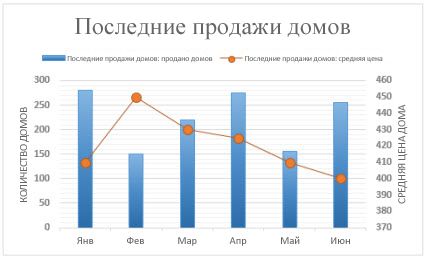
Данные в столбцах и строках можно представить в виде комбинированной диаграммы. Комбинированные диаграммы объединяют диаграммы двух и более типов, чтобы улучшить читаемость данных, особенно когда они значительно отличаются друг от друга. Отображение вспомогательной оси на такой диаграмме еще больше улучшает восприятие. В данном примере для отображения количества домов, проданных с января по июнь, использовалась гистограмма, а затем для быстрого определения средней цены продажи за месяц использовался график, упрощающий восприятие.
Типы комбинированных диаграмм
-
Гистограмма с группировкой — график и гистограмма с группировкой — график на вспомогательной оси. Эта диаграмма объединяет гистограмму и график (со вспомогательной осью или без нее), отображая одни ряды данных как столбцы, а другие — как линии в одной диаграмме.

-
Диаграмма с областями с накоплением — гистограмма с группировкой. Эта диаграмма объединяет диаграмму с областями с накоплением и гистограмму с группировкой, отображая одни ряды данных как области с накоплением, а другие — как столбцы в одной диаграмме.

-
Пользовательское сочетание Эта диаграмма позволяет комбинировать и сопоставлять различные типы диаграмм и при необходимости назначать их отдельным осям. Это обеспечивает большую гибкость по сравнению со стандартными комбинациями и позволяет адаптировать диаграмму к данным.

Диаграмма с картой
Диаграмму с картой можно использовать для сравнения значений и отображения категорий по географическим регионам. Используйте ее, если ваши данные включают географические регионы (например, сведения о странах, областях или почтовых индексах).
Например, на карте, показывающей страны или регионы по численности населения, используются значения. Значения выражают совокупную численность населения в каждой стране и отображаются с использованием спектра двухцветных градиентов. Цвет для каждого региона определяется в зависимости от того, в какую часть спектра попадает его значение относительно остальных значений.
 В приведенном ниже примере карты стран по численности населения для отображения категорий используется легенда, чтобы показать группы или связи. Все точки данных представлены абсолютно разными цветами.

Примечание
Диаграммы с картами доступны в Excel для Microsoft 365 для Windows, Mac и веб-версиях.
Динамические диаграммы
Динамические диаграммы, представленные в Excel вместе с Office 2024 и доступные в Microsoft 365, позволяют диаграммам автоматически обновляться для отражения изменений в базовых данных. Обычно это достигается с помощью таких функций, как таблицы Excel, динамические массивы или сводные таблицы, которые позволяют расширять или пересчитывать диапазон данных диаграммы при добавлении или изменении данных. Динамические диаграммы особенно полезны при работе с большими или часто меняющимися наборами данных, так как они снижают потребность в ручных обновлениях. Дополнительные сведения см. в статье Создание сводной диаграммы.
Изменение типа диаграммы
Если у вас уже есть диаграмма, а вы просто хотите изменить ее тип, выполните следующие действия:
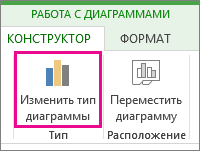
- Выберите диаграмму, щелкните вкладку Конструктор и выберите пункт Изменить тип диаграммы.
- Выберите другой тип диаграммы в окне Изменение типа диаграммы.


Рекомендуемые диаграммы
Функция "Рекомендуемые диаграммы" помогает быстро определить подходящие типы диаграмм для ваших данных. На основе выбранных данных Excel анализирует закономерности и предлагает варианты диаграмм, что упрощает создание эффективных визуальных элементов без ручного просмотра всех доступных типов диаграмм.
Вставьте диаграмму с помощью функции "Рекомендуемые диаграммы".
- Выделите данные, которые нужно визуализировать.
- Перейдите на вкладку Вставка.
- Выберите рекомендуемые диаграммы.
- Просмотрите предложенные типы диаграмм.
- Выберите диаграмму и нажмите кнопку "ОК".
Помощь с использованием диаграмм Copilot
Помощь Copilot в создании диаграмм в Excel помогает быстрее создавать диаграммы. Copilot может анализировать ваши данные, рекомендовать подходящие типы диаграмм и автоматически создавать визуальные элементы на основе запросов на естественном языке, что упрощает визуализацию информации без ручной настройки параметров диаграммы.
Примечание
Вы также можете использовать Copilot в Excel, чтобы предлагать подходящие типы диаграмм для своих данных. Попросите Copilot порекомендовать диаграмму или создать ее, описав цель визуализации.