
Если вам нужно настроить интерфейс при сохранении нового файла с помощью CTRL+S или нажатии кнопки "Сохранить " на панели быстрого доступа, вот несколько вариантов, соответствующих вашим потребностям.
Обычно пользуетесь облаком, но иногда вам приходится сохранять файлы локально?
Если вы хотите сохранить документ локально, используйте команду "Сохранить как ", которая, как и раньше, запускает диалоговое окно сохранения устаревшей версии. Вы можете легко добавить команду "Сохранить как" на панель быстрого доступа (QAT) или использовать сочетание клавиш F12 .

Не используете облако, но обычно сохраняете в одном месте?
Если вы не сохраняете файлы в облаке и хотите сохранить их в папке по умолчанию на локальном устройстве, продолжайте использовать новое диалоговое окно с локальным расположением по умолчанию.
В раскрывающемся списке расположений можно задать любое недавнее местоположение в качестве местоположения по умолчанию, щелкнув его правой кнопкой мыши или нажав клавишу приложения в любом из показанных расположений.

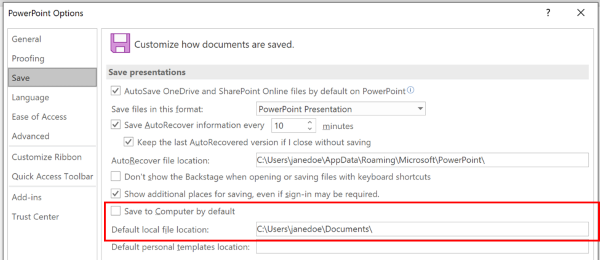
Или на вкладке "Файл " выберите "Параметры ", нажмите кнопку "Сохранить " Установите флажок "По умолчанию сохранять на компьютер" и установите для параметра "Расположение локального файла по умолчанию" нужное расположение.
Предпочитаете более классический интерфейс просмотра папок, например обозреватели Windows?
Используйте классическое диалоговое окно сохранения .
- На вкладке "Файл " выберите "Параметры " и нажмите "Сохранить".
- Выберите параметр "Не показывать представление Backstage при открытии или сохранении файлов с помощью сочетаний клавиш".

Хотите использовать Backstage для быстрого просмотра всех папок или доступа к различным подключенным сайтам?
- На вкладке "Файл " нажмите кнопку "Сохранить".
Выбор рабочей папки по умолчанию
Папка "Документы" — это рабочая папка по умолчанию для всех файлов, создаваемых в программах Microsoft Office. Вы можете выбрать другую рабочую папку по умолчанию.

Выбор папки будет применен только к используемому в данный момент приложению. Например, если изменить рабочую папку по умолчанию для Word, то для PowerPoint по умолчанию будет по-прежнему использоваться папка "Документы".
Excel, PowerPoint, Project и Word
На вкладке Файл выберите пункт Параметры.
Нажмите кнопку Сохранить.
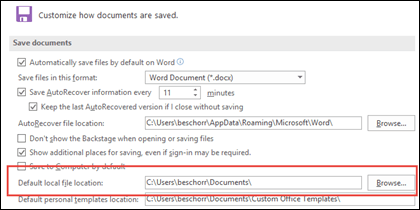
В первом разделе введите путь в поле Расположение локального файла по умолчанию .
Примечание
В Word можно также нажать "Обзор", чтобы перейти к нужной папке.
Выберите заголовок ниже, чтобы получить дополнительные сведения об этом приложении
Access
- На вкладке Файл выберите пункт Параметры.
- Выберите Общие.
- В разделе "Создание баз данных" в поле "Папка базы данных по умолчанию " нажмите кнопку "Обзор".
- Перейдите к папке базы данных по умолчанию или введите путь к папке, в которой вы хотите сохранить файлы базы данных Access.
Visio
Если в приложении Visio для определенного типа файлов выбрана рабочая папка по умолчанию, то поиск файлов этого типа будет начинаться с этой папки. Если Microsoft Visio не удается найти конкретный файл в указанной папке, то выполняется поиск рисунков и шаблонов в папке «Мои документы» и поиск трафаретов в папке Мои документы\Мои фигуры. Также поиск надстроек выполняется в папке Documents and Settings\имя_пользователя.
На вкладке Файл выберите пункт Параметры.
Выберите "Дополнительно", а затем выберите "Расположения файлов" в разделе "Общие".
Для каждого типа файла, для которого будет задана папка по умолчанию, нажмите кнопку "

Перейдите к папке, в которой вы хотите сохранить файл этого типа. Для хранения каждого из следующих типов файлов можно задать отдельную папку:
- Мои фигуры
- Документы
- Шаблоны
- Наборы элементов
- Справка
- Надстройки
- Автозагрузка
Дважды нажмите кнопку "ОК".
Примечание
Для каждого типа файлов можно добавить несколько папок. В этом случае первая папка будет рабочей папкой по умолчанию. Если первая папка недоступна (например, сетевая папка, которая может быть временно недоступна), Visio использует следующую папку в списке. Определения отчетов о свойствах, сохраненные в этих расположениях, доступны в диалоговом окне "Отчеты ". Ссылки на дополнительную информацию об отчетах об объектах недвижимости можно найти в разделе «См. также ».