

В приложениях Office вы можете сохранять или преобразовывать файлы в формат PDF, чтобы делиться ими или печатать их в типографии. Дополнительное программное обеспечение или надстройки не требуются.
Использовать формат PDF, если вы хотите, чтобы файл отвечал таким условиям:
- файл должен выглядеть одинаково на большинстве компьютеров;
- файл должен быть меньшего размера;
- требуется совместимость с отраслевым стандартом.
В качестве примеров можно привести резюме, юридические документы, бюллетени, файлы, предназначенные для чтения (не редактирования) и печати, а также файлы, предназначенные для профессиональной печати.
Важно
- Многие программы, в том числе Microsoft Word, позволяют открывать и редактировать PDF-файлы. Простого предоставления общего доступа к чему-либо в формате PDF недостаточно гарантировать, что получатель не сможет редактировать файл.
- При преобразовании электронной таблицы в формат PDF внутренние ссылки теряются во время преобразования, поэтому их необходимо проверить. Однако внешние ссылки на другие источники будут в порядке.
Чтобы просмотреть пошаговые инструкции, выберите приложение Office в раскрывающемся списке.
Используемое приложение Office:
Access
Откройте таблицу или отчет, которые требуется опубликовать в формате PDF.
На вкладке "Внешние данные" в группе "Экспорт" выберите формат PDF или XPS.
В поле Имя файла введите или выберите имя документа.
В списке "Тип файла" выберите PDF (*.pdf).
- Если требуется высокое качество печати документа, установите флажок Standard (публикация в Интернете и печать).
- Если качество печати не так важно, как размер файла, выберите "Минимальный размер (публикация в Интернете)".
Нажмите кнопку "Параметры", чтобы выбрать печатаемую страницу, указать, должна ли печататься разметка, а также выбрать параметры вывода. Нажмите кнопку ОК.
Нажмите Опубликовать.
Excel
Примечание
Вы не можете сохранять листы Power View как PDF-файлы.
Откройте вкладку "Файл ".
Выберите "Сохранить как" или "Сохранить копию".
В поле "Имя файла " введите имя файла, если оно еще не присвоено.
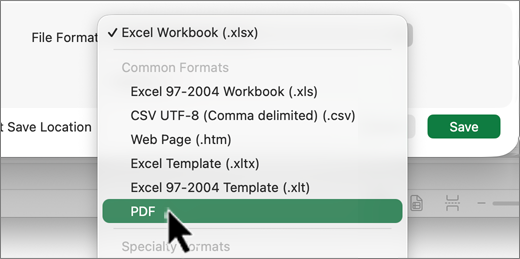
В списке "Тип файла" выберите PDF (*.pdf).
- Если файл требуется открыть в выбранном формате после его сохранения, установите флажок Открыть файл после публикации.
- Если требуется высокое качество печати документа, установите флажок Standard (публикация в Интернете и печать).
- Если качество печати не так важно, как размер файла, выберите "Минимальный размер (публикация в Интернете)".
Нажмите кнопку "Параметры", чтобы выбрать печатаемую страницу, указать, должна ли печататься разметка, а также выбрать параметры вывода. Подробную информацию о диалоговом окне "Параметры" в Excel см. в статье Дополнительные сведения о вариантах создания PDF. По завершении нажмите кнопку "ОК ".
Нажмите кнопку Сохранить.
OneNote
- Откройте вкладку "Файл ".
- Нажмите Экспорт.
- В разделе "Экспорт текущему элементу" выберите, какую часть записной книжки необходимо сохранить в формате PDF.
- В разделе "Выбрать формат " нажмите кнопку PDF (*.pdf), а затем выберите пункт "Экспорт".
- В диалоговом окне Сохранить как в поле Имя файла введите название записной книжки.
- Нажмите кнопку Сохранить.
PowerPoint
Откройте вкладку "Файл ".
Нажмите Экспорт.
В поле "Имя файла " введите имя файла, если оно еще не присвоено.
В списке "Тип файла" выберите PDF (*.pdf).
- Если файл требуется открыть в выбранном формате после его сохранения, установите флажок Открыть файл после публикации.
- Если требуется высокое качество печати документа, установите флажок Standard (публикация в Интернете и печать).
- Если качество печати не так важно, как размер файла, выберите "Минимальный размер (публикация в Интернете)".
Нажмите кнопку "Параметры", чтобы выбрать печатаемую страницу, указать, должна ли печататься разметка, а также выбрать параметры вывода. По завершении нажмите кнопку "ОК ".
Нажмите кнопку Сохранить.
Project
- На вкладке "Файл " выберите "Экспорт".
- Выберите "Создать документ PDF/XPS ", а затем — "Создать PDF/XPS".
- В поле "Имя файла " введите имя файла, если оно еще не присвоено.
- В списке "Тип файла" выберите Files PDF (*.pdf) или XPS Files (*.xps) и нажмите кнопку "ОК".
- В диалоговом окне "Параметры экспорта документов" выберите диапазон публикации, следует ли включить непечатаемые данные и соответствие стандарту ISO 19500-1 (PDF/A).
Советы по форматированию
Приложение Project не поддерживает все возможные функции форматирования документов PDF или XPS, но с помощью некоторых параметров печати вы можете изменять вид конечного документа.
Выберите "Печать файла>", а затем измените один из следующих параметров:
- даты;
- ориентация;
- размер бумаги;
- параметры страницы.
В диалоговом окне Параметры страницы вы можете изменить параметры на таких вкладках:
- "Поля",
- "Легенда",
- "Вид".
Publisher
Откройте вкладку "Файл ".
Нажмите Сохранить как.
В поле "Имя файла " введите имя файла, если оно еще не присвоено.
В списке "Тип файла" выберите PDF (*.pdf).
Если вы хотите изменить способ оптимизации документа, нажмите кнопку "Изменить". (Выберите параметры в Publisher 2013 или Publisher 2016.)
- Внесите все необходимые изменения в разрешение изображения и непечатаемые сведения.
- Нажмите кнопку "Параметры печати", чтобы изменить параметры печати документа.
- По завершении нажмите кнопку "ОК ".
Если файл требуется открыть в выбранном формате после его сохранения, установите флажок Открыть файл после публикации.
Нажмите кнопку Сохранить.
Visio
На вкладке "Файл " выберите "Экспорт".
Выберите "Создать документ PDF/XPS ", а затем — "Создать PDF/XPS".
В поле "Имя файла " введите имя файла, если оно еще не присвоено.
В списке "Тип файла" выберите PDF (*.pdf).
- Если файл требуется открыть в выбранном формате после его сохранения, установите флажок Автоматический просмотр файла после сохранения.
- Если требуется высокое качество печати документа, установите флажок Standard (публикация в Интернете и печать).
- Если качество печати не так важно, как размер файла, выберите "Минимальный размер (публикация в Интернете)".
Нажмите кнопку "Параметры", чтобы выбрать печатаемую страницу, указать, должна ли печататься разметка, а также выбрать параметры вывода. Нажмите кнопку ОК.
Нажмите Опубликовать.
Word
- Если файл был сохранен ранее, выберите Сохранить копию файла>.
Если файл не сохранен, выберите "Сохранить файл>как " или "Сохранить копию". - Нажмите кнопку "Обзор", чтобы выбрать расположение на компьютере, в котором вы хотите сохранить файл.
- В раскрывающемся списке выберите PDF.

- Нажмите кнопку Сохранить.
Выберите "Дополнительные параметры>"для настройки PDF-файла.
- Чтобы преобразовать в формат PDF только некоторые страницы, укажите их в полях Страницы.
- Чтобы включить исправления в PDF, в разделе Опубликовать установите переключатель в положение Документ с исправлениями. В противном случае убедитесь установите переключатель в положение Документ.
- Чтобы создать набор закладок в PDF-файле, установите флажок Создать закладки, используя. Затем установите переключатель Заголовки или, если вы добавили закладки в свой документ, Закладки Word.
- Если вы хотите включить в PDF-файл свойства документа, убедитесь в том, что флажок Свойства документа установлен.
- Чтобы сделать документ удобней для чтения в программах чтения с экрана, установите флажок Теги структуры документа для улучшения восприятия.
- Совместимость с ISO 19005-1 (PDF/A) Этот параметр предписывает создать PDF-документ, используя стандарт архивации 1.7 PDF. Стандарт PDF/A позволяет гарантировать, что при открытии на другом компьютере документ будет выглядеть точно так же.
- Преобразовать текст в точечный рисунок, если невозможно внедрить шрифты Если невозможно внедрить шрифты в документ, при создании PDF-файла используется точечный рисунок текста, чтобы PDF-документ выглядел так же, как оригинальный. Если этот параметр не выбран и в файле используется невстраиваемый шрифт, программа чтения PDF-файлов может применить другой шрифт.
- Зашифровать документ с помощью пароля Выберите этот параметр, чтобы ограничить доступ к PDF-файлу людям, у которых нет пароля. Когда вы нажмете кнопку "ОК", в приложении Word откроется диалоговое окно "Зашифрованный документ в формате PDF", в котором вы можете ввести пароль и его подтверждение.
Открытие PDF-файла в Word и копирование содержимого из него
Вы можете скопировать из PDF-документа нужное содержимое, открыв его в Word.
Перейдите враздел "Открытьфайл>" и найдите PDF-файл. Word откроет PDF в новом файле. Вы можете скопировать нужное содержимое, включая изображения и схемы.

Формат PDF-файл сохраняет форматирование документа и обеспечивает общий доступ к файлам. При просмотре PDF-файла в Интернете и выводе его на печать сохраняется его исходное представление. Формат PDF также полезен для документов, предназначенных для промышленной печати. Формат PDF используется во многих учреждениях и организациях и поддерживается большим числом средств просмотра на различных платформах, чем формат XPS.
Формат XPS — это электронный формат файла, который сохраняет форматирование документа и позволяет совместно использовать файлы. Формат XPS гарантирует, что при просмотре файла на компьютере и при его печати будет сохранено исходное форматирование и данные файла нельзя будет легко изменить.
Важно
Большинство современных веб-браузеров могут открывать и отображать PDF-файлы. Однако если вы используете более раннюю операционную систему, может потребоваться установить на устройстве средство чтения PDF-файлов, например Acrobat Reader, доступное в Adobe Systems.